Como autenticar robô com login + senha + QR Code
Alguns tribunais adotam camadas adicionais de segurança e exigem autenticação em dois fatores (2FA) para acesso à plataforma. Nesses casos, além do login e senha, também é necessário validar o acesso por meio de QR Code e aplicativo autenticador.
Nós acompanhamos essas exigências e adaptamos nossos robôs para que continuem operando normalmente, mesmo diante dessas camadas extras de segurança. Esse processo garante conformidade com as regras do tribunal sem comprometer a automação das capturas.
No vídeo abaixo, você verá como realizar a autenticação do robô utilizando login, senha e QR Code:
Já fez a autenticação em 2 fatores no tribunal e não sabe onde localizar o QR Code?
Confira abaixo onde localizar o QR Code, em seu aplicativo do Google Authenticator:
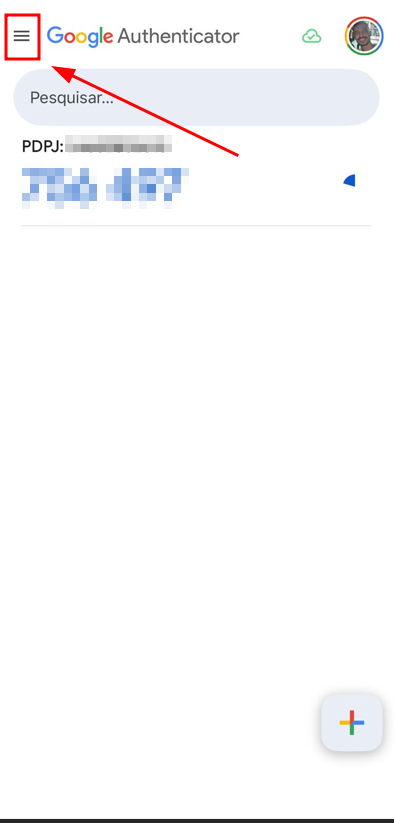
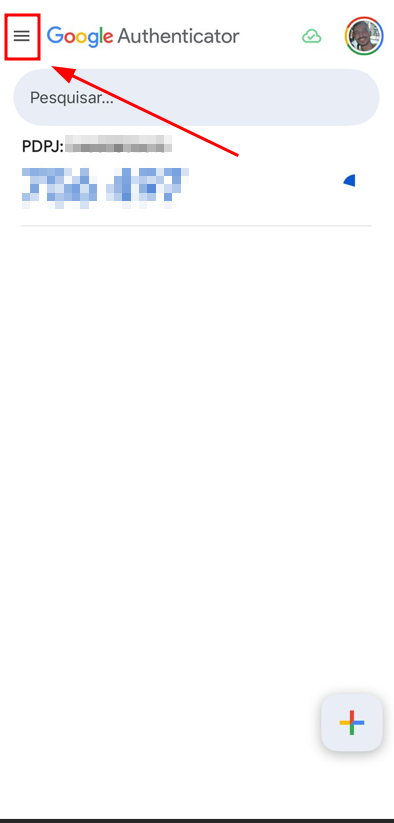
- Abra o app Google Authenticator e clique no ícone indicado na imagem:
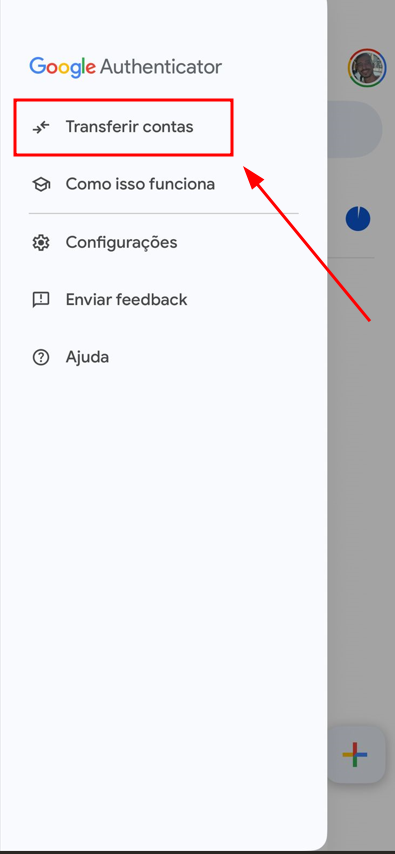
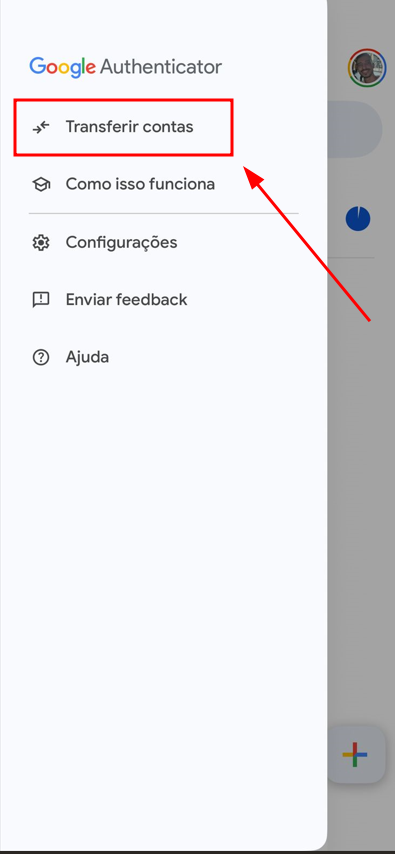
- Clique em "Transferir contas" ou "Transferir códigos":
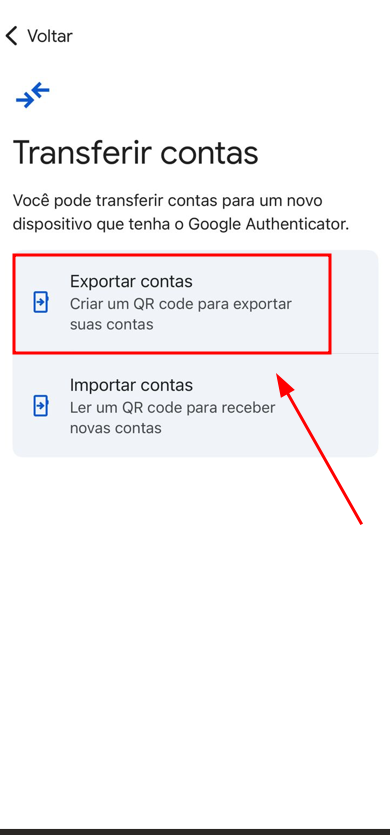
- Clique em "Exportar contas" ou "Exportar códigos":
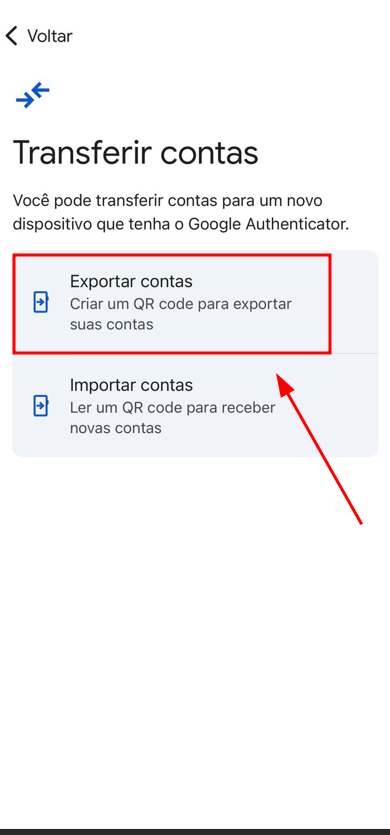
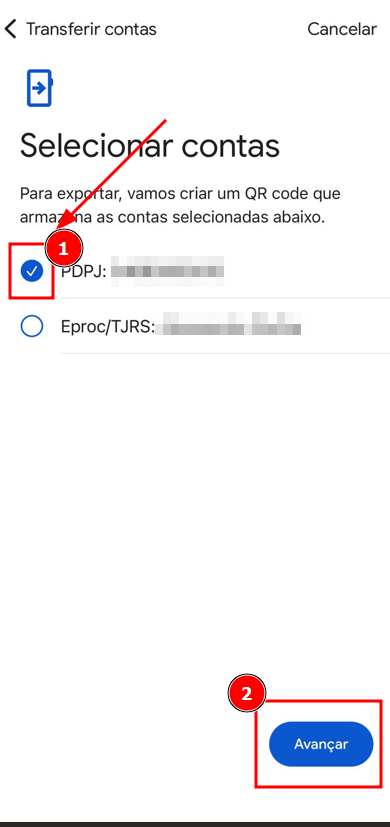
- Selecione apenas o QR Code vinculado ao tribunal que deseja autenticar, desmarcando as demais opções. Após isso, clique em "Avançar":
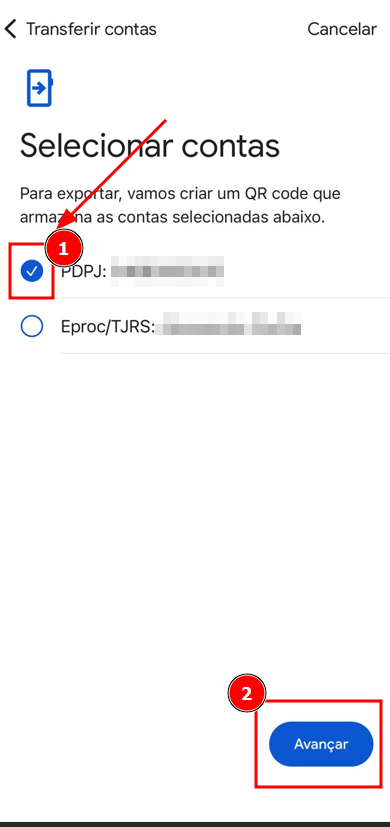
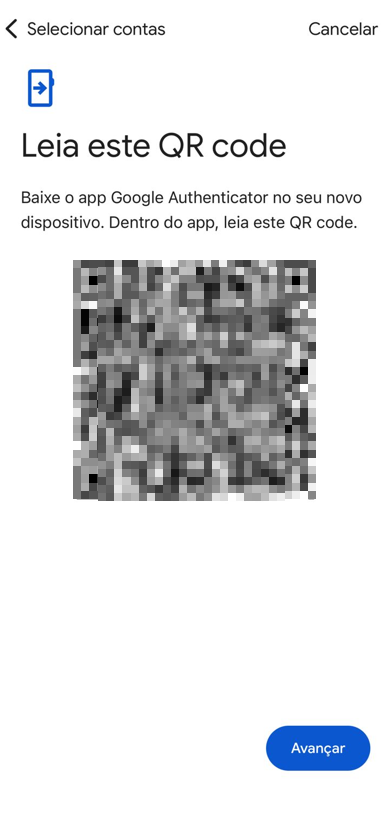
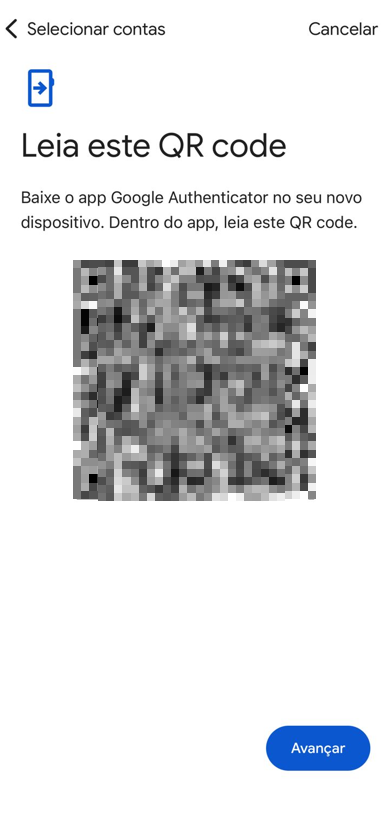
- Tire um "print" da imagem na tela "Leia este QR code":
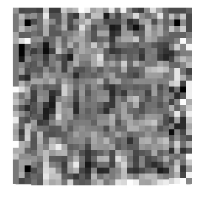
- Recorte a imagem do QR Code, de forma que não apareça nenhuma outra informação em volta dele, conforme exemplo abaixo:
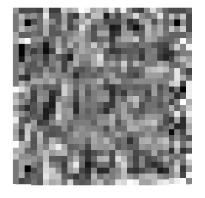
- Pronto! Agora, você tem o QR Code em mãos e já pode anexá-lo em seus robôs no Integra.