# Funcionalidades - Site
# Primeiros passos
# Introdução
Um site bem estruturado marca presença, abre portas para novos clientes e e agrega valor ao seu negócio. Com poucos cliques você insere o conteúdo, cores e imagens de forma fácil e rápida. Seu site pronto e disponível para conquistar ainda mais!
**PRESENÇA**
- Deixe sua marca no mundo virtual:
- Tenha um cartão de visitas virtual;
- Divulgue as suas realizações profissionais;
- Seja facilmente encontrado pelos seus clientes.
**PERSONALIZAÇÃO**
- Customize seu site para que ele reflita os seus valores:
- Liberdade na edição dos conteúdos;
- Modelos de layout disponíveis para atender as suas necessidades;
- Ferramentas para tornar o seu site mais dinâmico.
**RELACIONAMENTO**
- Você ainda mais próximo dos seus clientes:
- Relacione-se com potenciais clientes;
- Atualize os atuais clientes sobre as suas realizações;
- Seja referência no mundo jurídico.
# Realizar o login de acesso
Para realizar o login na plataforma de Sites, siga as instruções abaixo:
1. No seu computador, acesse[ ](http://paineldosite.promad.adv.br/)[www.promad.adv.br](http://www.promad.adv.br);
2. Insira o seu usuário (e-mail) e senha;
3. Clique em **Entrar**.
**Observação:** Em caso de esquecimento das informações de acesso, clique em **recuperar senha**. Se ainda assim não consegui, entre em contato com nosso time de suporte.
# Realizar logoff (sair)
Para realizar o logoff (sair) do sistema, siga as instruções abaixo:
1. No canto superior direito, clique no nome do Usuário;
2. Clique no botão **Sair**.
**Obs.:** Esta ação redireciona o usuário para a tela de login.
# Alterar senha
Para alterar sua senha, siga as instruções abaixo:
1. No sistema, clique no **Usuário**, localizado no canto superior direito;
2. Escolha a opção **Configurações**;
3. Em **Dados do usuário**, redefina sua senha e confirme-a;
4. Clique no botão **Salvar**.
**Obs.::** Não esqueça que sua senha deve ter no mínimo 6 caracteres alfanuméricos (letras e números).
# Começar do zero
Imagine que você criou um site e em determinado momento não ficou satisfeito com suas configurações. Você pode editar todo o conteúdo até deixar de acordo com as suas necessidades ou "**começar do zero**", apagando todas as informações e fazendo uma nova criação.
Para reiniciar o site, siga as instruções abaixo:
1. No sistema, clique no **Usuário**, localizado no canto superior direito;
2. Escolha a opção **Configurações**;
3. Em **começar do zero**, leia atentamente as considerações
4. Se estiver decidido e recomeçar a construção, insira a sua senha e confirme-a
5. Clique no botão **Começar do zero**.
**Obs.::** todas as informações do site serão excluídas e não haverá recuperação.
# Definir um cabeçalho
Na construção do site, o cabeçalho tem papel importante e indicamos que você comece a montar seu site através dele. Quando seus clientes e/ou novos visitantes acessarem o site devem ter uma impressão boa e um cabeçalho bem estruturado causará um impacto positivo.
Escolha um dos modelos disponíveis, altere cor de fundo e menus que irão direcionar o visitante a conhecer o seu escritório.
Para criar o cabeçalho, siga as instruções abaixo:
1. Na barra lateral, clique em **Cabeçalho**;
2. Escolha o modelo de cabeçalho:
[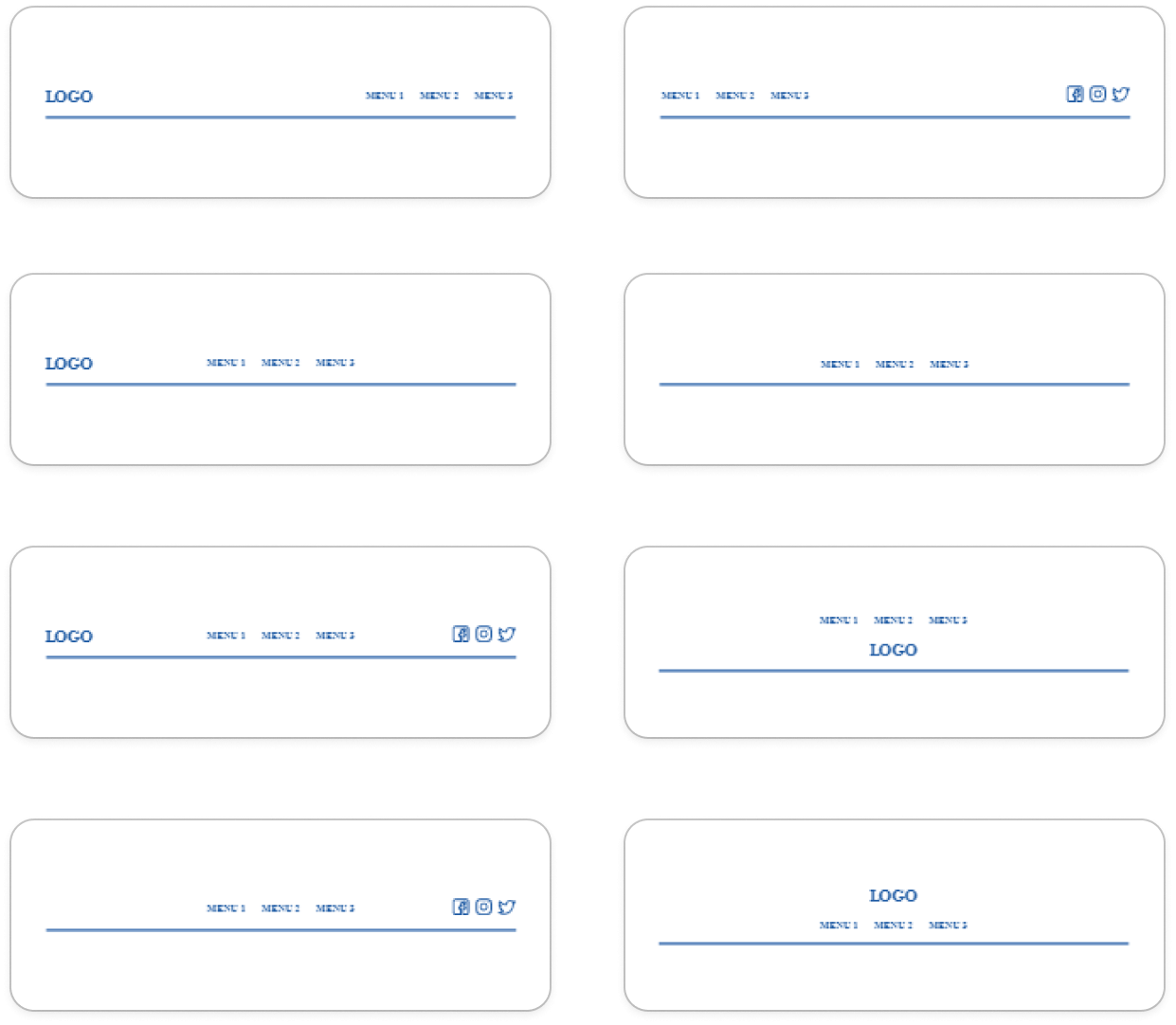](https://ajuda.promad.adv.br/uploads/images/gallery/2022-12/879awubaoP3eM3yS-image.png)
3. Clique sobre o item que desejar;
4. Clique sobre a engrenagem, no canto superior direito, e configure os itens do modelo definido, tais como: menus, cores, redes sociais e efeitos.
**Obs.:** Quando finalizar, sugerimos que clique no botão **Salvar rascunho**.
Assista:
# Organizar os menus do site
Para gerenciar os menus, siga as instruções abaixo:
1. Na barra de ações do cabeçalho, clique no ícone de **Engrenagem**;
2. Selecione a aba **Menus**;
3. Defina os seus menus e ordene-os;
4. Clique no botão **Salvar**.
**Obs.:** Confira o resultado no site e caso queira alterar, refaça o procedimento acima.
Assista:
# Alterar a cor da fonte do menu
Para alterar a cor de fundo do cabeçalho, siga as instruções abaixo:
1. Na barra de ações do cabeçalho, clique no ícone de **Engrenagem**;
2. Selecione a aba cor da fonte;
3. Escolha qual a cor deseja aplicar no fundo do menu.
**Obs.:** Confira o resultado no site e se necessário, refaça o procedimento acima.
Assista:
# Alterar a cor de fundo do cabeçalho
Para alterar a cor de fundo do cabeçalho, siga as instruções abaixo:
1. Na barra de ações do cabeçalho, clique no ícone de **Engrenagem**;
2. Selecione a aba cor de fundo;
3. Escolha qual a cor deseja aplicar no fundo do menu.
**Obs.:** Confira se a combinação entre as cores de fundo do cabeçalho e do menu estão corretas. Se necessário, refaça o procedimento acima.
Assista:
# Incluir efeitos no menu
Você pode personalizar o menu do seu site, acrescentando efeitos que serão acionados quando passar o mouse sobre algum item do menu.
Para ativar os efeitos, siga as instruções abaixo:
1. Na barra de ações do cabeçalho, clique no ícone de **Engrenagem**;
2. Selecione a aba **Efeitos**;
3. Escolha um dos tipos disponíveis, sendo:
- Nenhum ou sem efeito
- Crescer
- Aparecer
- Sublinhado pela esquerda
- Aparecer sublinhado.
4. Clique no botão **Salvar**.
**Obs.:** Confira o resultado no site e se necessário, refaça o procedimento acima.
Assista:
# Adicionar um bloco de conteúdo
Para adicionar um bloco de conteúdo, siga as instruções abaixo:
1. Na barra lateral, clique em **Conteúdos**;
2. Na janela seguinte, utilize os filtros ou faça a rolagem da tela para selecionar o tipo de conteúdo que deseja inserir (somente texto, imagem + texto, endereço);
3. Quando definido, clique sobre o conteúdo.
4. Será criado um bloco com o conteúdo que você inserir e a partir de agora você poderá editá-lo através da barra de ações.
5. Adicione quantos blocos de conteúdo desejar e não esqueça de clicar no botão **Salvar Rascunho** para gravar as perder suas alterações.
Assista:
# Editar um conteúdo
Para editar algum tipo de conteúdo, siga as instruções abaixo:
1. Na barra de ações do bloco, clique no ícone de **Habilitar edição**;
2. Edite as informações desejadas, de acordo com o tipo de conteúdo inserido;
3. Clique para finalizar e salvar, clique no ícone de **Salvar.**
Pronto! Seu conteúdo foi editado.
Assista:
# Adicionar título ao bloco
Todos os blocos permitem a inclusão de uma linha para o título. Isso auxilia na construção do site e na organização das informações para os usuários/clientes que acessarem o site após a publicação.
Para adicionar o título, siga as instruções abaixo:
1. Identifique o bloco que deseja alterar;
2. Na barra de ações, clique no ícone de **edição**;
3. Ao lado dele será apresentado um ícone para incluir o título.
4. Configure o estilo, fonte e cor do seu título.
5. Finalize a edição do bloco.
**Obs.:** Confira o resultado no site e se necessário, refaça o procedimento acima.
Assista:
# Alterar cor de fundo de um bloco
Para alterar a cor de fundo de um bloco, siga as instruções abaixo:
1. Identifique o bloco que deseja alterar;
2. Na barra de ações, clique no ícone de **cor de fundo**;
3. Escolha a cor desejada e feche a janela de cores.
4. Não esqueça de clicar no botão **Salvar Rascunho** para registrar sua alteração.
Assista:
# Inserir imagem de fundo do bloco
Para alterar a imagem de fundo de um bloco, siga as instruções abaixo:
1. Identifique o bloco que deseja alterar;
2. Na barra de ações, clique no ícone de **alterar imagem**;
3. Faça o upload de uma imagem ou escolha uma da nossa biblioteca.
4. Configure a posição da imagem, sendo: *acima*, *centralizado* ou *abaixo*;
5. Clique no botão **Salvar**.
Assista:
# Copiar url do bloco
Quando você cria um novo menu, é possível vinculá-lo ao bloco, sendo assim, ao clicar no menu, o site descerá até o bloco específico. Existem situações em que você pode desejar colocar um link de algum bloco em determinado conteúdo e/ou imagem, para isso você pode utilizar a função **"copiar url do bloco"**.
Para copiar a url, siga as instruções abaixo:
1. Identifique o bloco que deseja alterar;
2. Na barra de ações, clique no ícone de **Copiar url do bloco**;
Você receberá uma confirmação que a url foi copiada e agora basta inserir no local que desejar.
Assista:
# Duplicar um bloco
Imagine que você criou um bloco de conteúdo e gostaria de replicar as configurações para outro bloco. Esta função de "duplicar bloco" lhe ajuda, pois ao clicar sobre ela, o sistema replica o bloco atual e basta que você faça as alterações desejadas.
Para duplicar um bloco, siga as instruções abaixo:
1. Identifique o bloco que deseja alterar;
2. Na barra de ações, clique no ícone de **Duplicar bloco**;
3. Será inserido um novo bloco, exatamente com as configurações do atual.
Assista:
# Excluir um bloco de conteúdo
Para excluir um bloco de conteúdo, siga as instruções abaixo:
1. Identifique o bloco que deseja excluir;
2. Na barra de ações, clique no ícone de **Lixeira**;
3. Confirme a exclusão.
Pronto! Seu bloco será excluído do site.
Assista:
# Configurar bloco com imagem
Alguns blocos do site contém imagens e estas possuem configurações específicas que você pode aplicar.
Para configurar um bloco que tenha imagem, siga as instruções abaixo:
1. Na barra de ações do bloco, clique no ícone de **Habilitar edição**;
2. Clique sobre a miniatura da imagem e você será direcionado para as configurações;
3. Faça o upload de uma imagem ou escolha uma da nossa biblioteca;
4. Configure as opções disponíveis para cada imagem, sendo:
- **Estilo da imagem:** quadrada ou quadrada com cantos arredondados
- **Efeito na imagem:**
- Nenhum
- Crescer
- Pulsar lento
- Pulsar rápido
- Sombra discreta
- Sombra em destaque
- **Animação ao scroll:**
- Surgir pela esquerda
- Surgir pela direita
- Surgir do topo
- **Link da imagem:** permite que você adicione um link de direcionamento ao clicar na imagem.
- **Texto alternativo:** defina um texto alternativo para quando um usuário passar o mouse sobre a imagem.
7. Ao finalizar, clique no botão **Salvar**.
Assista:
# Configurar bloco com formulário
Alguns blocos do site contém formulários e estas possuem configurações específicas que você pode aplicar.
Para configurar um bloco com formulário, siga as instruções abaixo:
1. Na barra de ações do bloco, clique no ícone de **Habilitar edição**;
2. Clique na **engrenagem** para acessar as configurações;
3. Inclua o endereço de e-mail (é para ele que serão direcionadas as informações preenchidas no formulário);
4. Clique no botão **Inserir**;
5. Ao finalizar, clique no botão **Salvar**.
Assista:
# Configurar bloco com vídeo
Alguns blocos do site contém vídeo e estes possuem configurações específicas que você pode aplicar.
Para configurar um bloco com vídeo , siga as instruções abaixo:
1. Na barra de ações do bloco, clique no ícone de **Habilitar edição**;
2. Clique na **engrenagem** para acessar as configurações;
3. Inclua o endereço do vídeo.
4. Clique no botão **Inserir**;
5. Ao finalizar, clique no botão **Salvar**.
Assista:
# Configurar bloco com mapa
Alguns blocos do site contém mapas e estas possuem configurações específicas que você pode aplicar.
Para configurar um bloco com mapa, siga as instruções abaixo:
1. Na barra de ações do bloco, clique no ícone de **Habilitar edição**;
2. Clique na **engrenagem** para acessar as configurações;
3. Inclua o endereço completo ou cep e clique em **Buscar**;
4. Verifique se as informações estão corretas;
5. Clique no botão **Inserir**;
6. Ao finalizar, clique no botão **Salvar**.
Assista:
# Adicionar rodapé
Adicione um rodapé ao seu site e personalize o seu conteúdo.
Para adicionar o rodapé, siga as instruções abaixo:
1. Na barra lateral, clique em **Rodapé**;
2. Escolha um dos 4 modelos, sendo:
- Rodapé três colunas + mídias sociais centralizadas na base
- Rodapé 2 colunas + mídias sociais centralizadas na base
- Rodapé simples + mídias sociais alinhadas à direita
- Rodapé simples + mídias sociais centralizadas na base
3. Clique sobre o modelo desejado.
**Obs.:** Confira o resultado no site e se necessário, refaça o procedimento acima.
Assista:
# Adicionar a sua marca
Na construção do cabeçalho, você possui duas opções de marca, sendo em formato texto ou imagem.
Veja o passo a passo de cada uma delas, a seguir.
**LOGO EM IMAGEM:**
Para adicionar sua marca no site, siga as instruções abaixo:
1. Na barra de ações do cabeçalho (engrenagem), clique no ícone de **Upload** de marca;
2. Adicione o arquivo - *(tamanho máximo da imagem: 400 x 300px (largura x altura);*
3. Clique no botão **Salvar**.
**Obs.:** Confira o resultado no site e caso queira alterar, refaça o procedimento acima.
**LOGO EM TEXTO:**
Para adicionar uma marca em formato de texto, siga as instruções abaixo:
1. Na barra de ações do cabeçalho (engrenagem), clique no ícone de **Upload** de marca;
2. Selecione a aba **Texto**;
3. Será exibido o Nome + Locução do site (defina-o, acessando o menu **Opções** e altere os campos Nome e Locução);
4. Aproveite e defina o tipo de fonte, tamanho e cor;
5. Clique no botão **Salvar**.
**Obs.:** Confira o resultado no site e caso queira alterar, refaça o procedimento acima.
# Tipos de blocos de conteúdo
O conteúdo de seu site pode ter variados formatos. Pode conter blocos com somente texto de uma, duas ou três colunas, imagens + texto, somente imagem e ainda vídeos, formulários e mapas. Além disso, dentro do editor de texto você terá mais opções de configuração à sua escolha.
Veja exemplos dos blocos de conteúdo:

# Vincular bloco ao menu
Vincular um bloco ao menu é imprescindível para que o seu site funcione com qualidade, uma vez que que ao clicar no menu, o site desce até o bloco escolhido.
Para vincular o bloco ao menu, siga as instruções abaixo:
1. Na barra de ações do bloco, clique no ícone de **Vincular**;
2. Será exibido um combo com os menus já criados.
3. Escolha e selecione o menu que deseja
4. Clique no ícone **Salvar**.
Pronto! Agora ao clicar sobre o menu, o site terá rolagem até o bloco escolhido.
# Alterar ordem dos blocos
Para ordenar blocos, siga as instruções abaixo:
1. Identifique o bloco que deseja alterar;
2. Na barra de ações, clique no ícone de **Ordenar bloco**;
3. Altere a posição dos blocos;
4. Confira o resultado.
**Obs.:** Não esqueça de clicar no botão **Salvar Rascunho** para registrar sua alteração.
# Configurar dados do site
Para configurar dados básicos, siga as instruções abaixo:
1. Na barra lateral, clique em **Opções**;
2. Em **Dados do site**, preencha os itens abaixo:
- *Título do site:* O título é o texto que aparece na aba de seu navegador quando a janela é aberta.
- *Nome e Locução:* Informações sobre o seu escritório.
Nesta tela, você ainda poderá colocar o seu site em construção, assim, poderá customizá-lo e liberar para seu público somente quando estiver 100% finalizado.
**Obs.:** O conjunto nome + locução será usado em destaque em seu site, além de aparecerem na janela de seu navegador. Você poderá, posteriormente, substituir o conjunto nome + locução pela sua marca própria.
Assista:
# Adicionar ícones de redes sociais
Para adicionar ícones de redes sociais, siga as instruções abaixo:
1. Na barra lateral, clique em **Widgets**;
2. Selecione o bloco de **Redes sociais**;
3. Na janela de configurações, insira o link ao lado da rede social que o escritório possui;
4. Clique no botão **Salvar**.
Assista:
# Adicionar galeria de imagens
Para adicionar uma Galeria de Imagens, siga as instruções abaixo:
1. Na barra lateral, clique em **Widgets**;
2. Selecione o bloco de **Galeria de Imagens**;
3. Na janela de configurações, defina:
- Exibição da galeria: Grade ou Carrossel;
- Clique no ícone de adição;
- Após realizar o upload da imagem você poderá excluí-la ou adicionar um título para a imagem (ele ficará disponível no site quando você passar o cursor sobre a imagem);
4. Clique no botão **Salvar Bloco de Galeria**.
Assista:
# Definir um domínio para o seu site
Para definir um domínio para o site, siga as instruções abaixo:
1. Na barra lateral, clique em **Opções**;
2. Em **Domínios**, defina qual será o domínio de seu site (URL) na internet. Se o domínio desejado já estiver sendo usado, tente outro.
3. Clique no botão **Salvar**.
Exemplo de domínios:
- www.seunome.jur.adv.br
- www.nomedeseuescritório.jud.adv.br
- www.seusobrenome.jur.adv.br
- www.iniciaisdossocios.jur.adv.br
**Obs.:** você deve escolher um subdomínio oferecido pelo PROMAD - **.jur.adv.br** ou **.jud.adv.br** - e caso possua um domínio próprio poderá contratar o serviço de *Taxa de Configuração* e realizar o apontamento do seu domínio para a nossa plataforma de sites.
# Histórico do site
O escritório pode acessar o histórico de modificações do seu site e a partir dele visualizar antigos rascunhos ou reativá-los.
Para gerenciar o histórico, siga as instruções abaixo:
1. Na barra lateral, clique em **Opções**;
2. Em **Histórico**, visualize o modelo publicado (se já tiver salvo) e os últimos 05 (cinco) rascunhos.
3. Clique no item **Visualizar**, para acessar a versão antiga;
4. Para reativar um rascunho antigo, clique no item **Aplicar este**;
**Obs.:** O modelo aplicado voltará para a tela inicial e para utilizá-lo no site é necessário que o escritório publique-o.
# Configurar ferramentas - Google, GTM e Facebook
O escritório pode adicionar ao seu site ferramentas de monitoramento, como por exemplo Google Analytics.
Para adicionar o código do Google, siga as instruções abaixo:
1. Na barra lateral, clique em **Opções**;
2. Em **Google**, preencha o campo que desejar, sendo:
- *Google Analytics:* se você usa o recurso do Google Analytics para um gerenciamento profundo da navegação dos visitantes em seu site, copie e cole os códigos nos respectivos campos.
- *Google Verification:* para conhecer mais sobre este item [clique aqui](https://support.google.com/webmasters/answer/35179?hl=pt-br&visit_id=636715297749041490-3118540855&rd=1).
- Resumo do site: configure como devem aparecer seus dados no momento que compartilhar algum conteúdo.
3. Quando finalizar, clique no botão **Salvar**.
# Tipografia
Defina uma fonte para o seu menu e para os blocos do site. Ao fazer a seleção das fontes, você pode marcar a opção "Aplicar as fontes aos blocos existentes", sendo assim, tudo que já está inserido no site, terá a aplicação da nova fonte. Isso traz mais agilidade na configuração, uma vez que você não precisará editar bloco a bloco.
Para definir as fontes, siga as instruções abaixo:
1. Na barra lateral, clique em **Opções**;
2. Selecione a aba **Tipografia**;
3. Escolha entre as fontes disponíveis, tanto para o menu quanto para blocos.
Lista de fontes:
- Nenhum (fonte padrão da ferramenta)
- Helvetica
- Arial
- Times New Roman
- Trebuchet MS
- Verdana
- Tahoma
- Roboto
- Corbert
- Gardens
- Giorgio
- Gravity
- Hasteristico
- Kirvy
- Libel
- MankSans
- Comic Sans Ms
4. Clique no botão **Salvar**.
**Obs.:** Confira o resultado no site e se necessário, refaça o procedimento acima.
# Configurar scripts externos
Havendo a necessidade, é possível que você inclua alguns scripts externos para aprimorar/incluir alguma funcionalidade a mais em seu site
Para criar um script, siga as instruções abaixo:
1. Na barra lateral, clique em **Opções**;
2. Selecione a aba **Scripts Externos**;
3. Insira um nome e defina a área de inclusão (Header ou Body);
4. Inclua o conteúdo do script;
5. Clique no botão **Salvar**.
**Obs.:** Confira o resultado no site e se necessário, refaça o procedimento acima.
# Ativar barra de compartilhamento
Você pode ativar uma a barra de compartilhamento para divulgar o seu site ou algum conteúdo no Facebook, Linkedin e Twitter.
Para ativar a barra, siga as instruções abaixo:
1. Na barra lateral, clique em **Opções**;
2. Selecione a aba **Compartilhar**;
3. Marque a opção "Sim";
4. Você pode definir uma imagem para aparecer no compartilhamento (tamanho 600px e 200px)
5. Clique no botão **Salvar**.
**Obs.:** Confira o resultado no site e se necessário, refaça o procedimento acima.
# Adicionar favicon
Adicione um favicon personalizado em seu site. É a pequena imagem que aparece nas abas do navegador.
Para adicionar o favicon, siga as instruções abaixo:
1. Na barra lateral, clique em **Opções**;
2. Selecione a aba **Favicon**;
3. Faça o upload da imagem;
4. Clique no botão **Salvar**.
**Obs.:** Confira o resultado no site e se necessário, refaça o procedimento acima.
# Cabeçalho
# Adicionar acesso ao Controle de Processos
Habilitando esta função, os seus clientes poderão consultar seus processos através de seu site.
Para adicionar o controle de processos, siga as instruções abaixo:
1. Na barra lateral, clique em **Widgets**;
2. Selecione o bloco de **Controle de Processos**;
**Obs.:** Será adicionado ao site uma caixa de controle de processos;
# Adicionar notícias automáticas
Este tipo de conteúdo é ideal para que você mantenha um ambiente atualizado automaticamente com as notícias das fontes de preferência. Diferente da maioria dos sites, o seu nunca conterá notícias desatualizadas, visto que a atualização é automática e constante.
Para adicionar notícias automáticas, siga as instruções abaixo:
1. Na barra lateral, clique em **Widgets**;
2. Selecione o bloco de **Notícias**;
3. Na modal de configurações, selecione:
- *Fonte:* são diversas fontes para sua escolha, como por exemplo: Tribunais e OABs.
- *Colunas:* escolha entre uma, duas ou três colunas.
- *Resumo:* defina o número de caracteres por notícias, sendo 100, 200 ou 300 caracteres.
4. Clique no botão **Salvar**.
# Inserir widget de artigos/publicações:
Para adicionar um menu de Artigos/Publicações, siga as instruções abaixo:
1. Na barra lateral, clique em **Widgets**;
2. Selecione o bloco de **Publicações**;
3. O sistema adicionará um novo menu em seu site;
4. Clique no ícone de adição de publicação;
5. Na modal, defina:
- Título, Autor, Data e a Categoria (Utilize um modelo de categoria ou crie novas nas configurações do módulo);
- Insira o conteúdo de seu artigo/publicação;
6. Clique no botão **Salvar**.
**Veja outras configurações de artigos:**
Criar uma categoria
Para gerenciar categorias, siga as instruções abaixo:
1. Na barra de ações do menu, clique no ícone de **Engrenagem**;
2. Selecione o menu **Categoria**;
3. Dê um nome para a nova categoria;
4. Clique no botão **Salvar**.
**Obs.:** Você poderá alterar e/ou excluir somente as categorias inseridas pelo usuário.
Editar uma categoria
Para editar uma categoria, siga as instruções abaixo:
1. Na barra de ações do menu, clique no ícone de **Engrenagem**;
2. Selecione o menu **Categoria**;
3. Clique no ícone de edição e altere o conteúdo.
4. Clique no botão **Salvar**.
Excluir categoria
Para excluir uma categoria, siga as instruções abaixo:
1. Na barra de ações do menu, clique no ícone de Engrenagem;
2. Selecione o menu Categoria;
3. Clique no ícone de lixeira;
- Se a categoria estiver em uso, exibiremos algumas confirmações, como por exemplo:
A categoria que você está tentando remover contém 1 publicação(ões).
**O que você deseja fazer com as publicações?**
Mover as publicações para a categoria: Artigo, Informativo, Publicação e Teste
- - Excluir esta categoria e suas publicações
- Se esta categoria não estiver em uso, será excluída.
Configurar exibição dos artigos/publicações
Para configurar a exibição de artigos/publicações, siga as instruções abaixo:
1. Na barra de ações do menu, clique no ícone de **Engrenagem**;
2. Escolha uma das opções:
- A publicação deverá abrir em lista;
- A publicação deverá abrir em uma nova página;
3. Clique no botão **Salvar**.