**Dica:** os agendamentos criados a partir da agenda, são aqueles que não possuem relação direta com os seus clientes ou processos. Estes devem ser lançados na respectiva **ficha do cliente** e **ficha do processo**.
Assista: # Editar um agendamento Para editar um agendamento, siga as instruções abaixo: 1. No software, acesse o menu **Agenda**; 2. Identifique o agendamento e clique sobre o seu conteúdo; 3. Clique no botão **Alterar**; 4. Faça os ajustes desejados nos campos; 5. Clique no botão **Salvar**.**Obs.:** somente o criador do agendamento ou algum usuário com perfil administrador (através do menu Controle da agenda) tem permissão de alterar o agendamento.
Assista: # Concluir um agendamento Para concluir um agendamento, siga as instruções abaixo: 1. No software, acesse o menu **Agenda**; 2. Identifique o agendamento e clique sobre o seu conteúdo; 3. Clique no botão **Concluir**.**Obs.:** o sistema insere um risco no agendamento para facilitar sua identificação.
**Obs.2:** quando existem destinatários e você conclui o agendamento, ele será encerrado somente para você. Devendo o destinatário/remetente concluí-lo também. Exceto se o escritório habilitar a função "**Concluir geral**", neste caso, quando qualquer usuário concluir geral, o sistema encerra o agendamento para todos os envolvidos.
Assista: # Excluir um agendamento Para concluir um agendamento, siga as instruções abaixo: 1. No software, acesse o menu **Agenda**; 2. Localize o agendamento e clique sobre o seu conteúdo; 3. Clique no botão **Excluir**. Assista: # Relatório de agendamentos Para gerar um relatório de agendamentos, siga as instruções abaixo: 1. No software, acesse o menu **Agenda**; 2. Selecione a opção entre dia, semana ou mês; 3. Você pode marcar apenas os agendamentos desejados ou todos; 4. Clique no ícone de **Relatórios** e escolha a opção que deseja. Assista: # Filtro de agendamentos Para gerar um relatório de agendamentos, siga as instruções abaixo: 1. No software, acesse o menu **Agenda**; 2. Selecione a opção entre dia, semana ou mês; 3. Clique para exibir os filtros 4. Faça filtros por tipo como audiência ou prazos; 5. Combine filtros de status como visualizados ou não concluídos; 6. Agora é só acompanhar o resultado na tela. Assista: # Exibição de agendamentos Pra configurar a exibição de agendamentos, siga as instruções abaixo: 1. No software, acesse o menu **Agenda**; 2. Clique no ícone de **engrenagem**; 3. Vá até a opção de forma de exibição*;* 4. Selecione uma das opções de exibição, sendo: - Resumo/título: possibilita uma visualização mais clara, pois independente do tamanho dos agendamentos, você visualizará apenas os seus respectivos títulos - Agendamento completo: nesta opção você oculta o título e visualiza o agendamento completo sem precisar clicar em cima dele para ver o seu conteúdo 5. Ao escolher um item, o sistema já salva a opção.**Obs.:** estas configurações serão válidas apenas para você.
# Permitir agendamentos retroativos O INTEGRA permite lançamentos com datas retroativas em seus agendamentos independentemente do local de criação dele (agenda, ficha do cliente, ficha do processo e publicações). Para permitir agendamentos retroativos, siga as instruções abaixo: 1. No software, acesse o menu **Agenda**; 2. Clique no ícone de **engrenagem**; 3. Habilite a opção "permitir agendamentos com data retroativa; Pronto, agora você poderá inserir agendamentos com data retroativa. # Liberar função concluir geral A função **CONCLUIR GERAL** permite que qualquer dos destinatários de determinado agendamento possa concluí-lo, implicando também na conclusão nas agendas dos demais destinatários. Esta função é especialmente útil quando determinado agendamento é destinado para mais de uma pessoa e qualquer um pode concluí-lo, ou seja, quem fizer primeiro desobriga aos demais. Nesta hipótese, o usuário se valerá do **concluir geral**. Para liberar a função concluir geral, siga as instruções abaixo: 1. No software, acesse o menu **Agenda**; 2. Clique no ícone de **engrenagem**; 3. Habilite a opção "liberar função concluir geral". Pronto, a função foi habilitada. # Habilitar conferência de agendamentos O **Sistema de Conferência** deve ser utilizado para os escritórios que desejarem uma segurança maior em relação ao gerenciamento de seus agendamentos, principalmente os prazos e afins. Uma vez ativado o Sistema de Conferência, serão criados dois novos status para os agendamentos: **conferido** e **não-conferido**. Desta forma, você poderá estabelecer uma rotina administrativa em seu escritório determinando que um agendamento só estará efetivamente concluído quando o seu respectivo status for **conferido**. Para maior segurança, o status conferido somente pode ser marcado dentro da **FICHA DO PROCESSO**. Esta ferramenta é importante, principalmente, para quem trabalha com um volume considerável de agendamentos por dia. Considerando que pode haver o equívoco, por parte de um usuário, de marcar como concluído algo que, na verdade, não foi concluído; o uso do Sistema de Conferência praticamente anula este risco, pois será necessário, ainda, marcar o status do agendamento na ficha do processo como **conferido**. Lembrando que você precisará incluir a rotina gerencial em seu escritório de somente considerar cumprido um agendamento que estiver com o status conferido. A ativação do **Sistema de Conferência** será válida para os **agendamentos futuros** (assim considerados como os posteriores à ativação do sistema). Esta regra vale, inclusive, para os agendamentos criados no passado porém para data futura (posterior à ativação do Sistema de Conferência). Para habilitar o sistema de conferência, siga as instruções abaixo: 1. No software, acesse o menu **Agenda**; 2. Clique no ícone de **engrenagem**; 3. Habilite a opção "ativar sistema de conferência". Pronto, a função foi habilitada. # Habilitar envio de e-mail na criação do agendamento A função **Envio de e-mail na criação de agendamentos** tem como objetivo auxiliar o gerenciamento de sua agenda, informando sobre a criação de novos agendamentos. Ao habilitar esta função, quando criado um agendamento, todos os envolvidos receberão, via e-mail, um informativo do novo agendamento. Por tratar-se de uma função geral, não é possível desabilitar individualmente (por usuário). Neste caso, se o administrador desmarcar a opção, todos os usuários deixarão de receber este e-mail. **\*Importante:** Lembramos que o acesso com regularidade ao software é sempre a forma mais segura na visualização de agendamentos, pois o e-mail, apesar de ferramenta prática, não é 100% segura, uma vez que seu provedor pode classificar este e-mail como lixo eletrônico, spam, etc. Para habilitar o envio, siga as instruções abaixo: 1. No software, acesse o menu **Agenda**; 2. Clique no ícone de **engrenagem**; 3. Habilite a opção "habilitar envio de e-mail". Pronto, a função foi habilitada. # Habilitar ícone de comentário Ao habilitar esta opção, toda vez que um comentário for adicionado ao agendamento, os envolvidos visualizarão um ícone na listagem de agendamentos. Está no planejamento a criação de avisos no menu principal de notificações. Para habilitar o comentário, siga as instruções abaixo: 1. No software, acesse o menu **Agenda**; 2. Clique no ícone de **engrenagem**; 3. Habilite a opção "habilitar ícone de comentário". Pronto, a função foi habilitada. # Agenda - versão 3 # Como criar um agendamento sem vínculo Nesse passo a passo, você verá como criar agendamentos diretamente na agenda. Esse tipo de agendamento é indicado para agendamentos em que não é necessário um vínculo com um cliente ou um processo, por exemplo: agendamentos pessoais, reuniões ou eventos do escritório. ##### Passo a passo: 1. Acesse o menu Agenda > Agenda; 2. Em "Listagem de agendamentos", clique no ícone de adição (+): [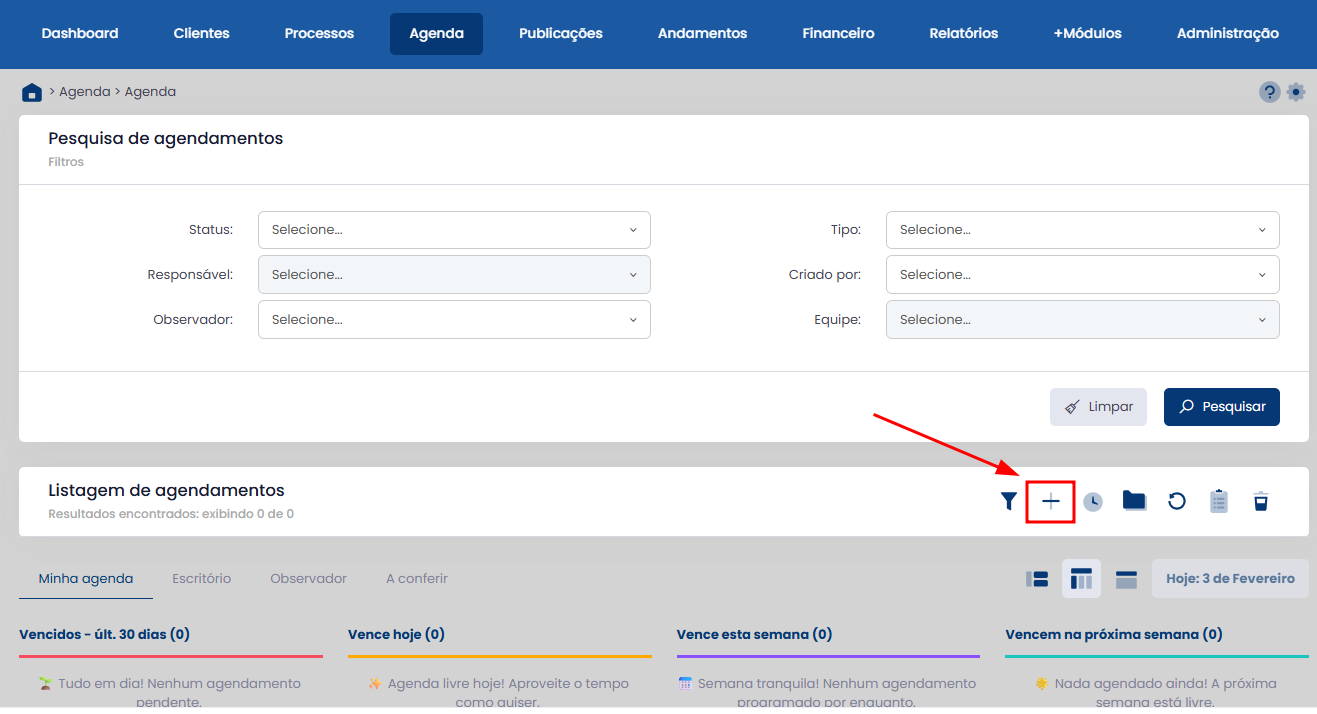](https://ajuda.promad.adv.br/uploads/images/gallery/2026-02/34REeeT3hqGALTzK-image.png) 3. Preencha com as informações do agendamento e clique em "Salvar: [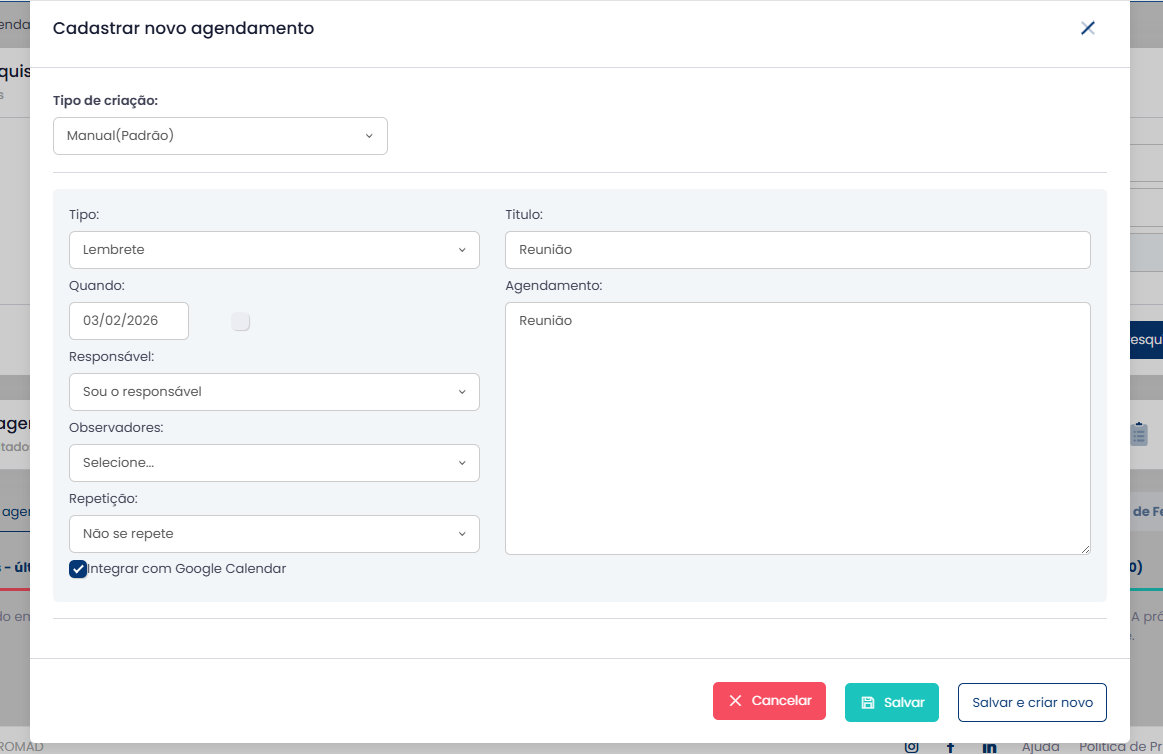](https://ajuda.promad.adv.br/uploads/images/gallery/2026-02/7wnfR4rJrAUBgm69-image.png) # Como criar um agendamento vinculado a um cliente Nesse passo a passo, você verá como criar agendamentos vinculados a um cliente. Esse tipo de agendamento é indicado para tarefas em que é importante marcar determinado cliente, mas não é necessário um vínculo com um processo, por exemplo: reuniões iniciais, diligências para o cliente sem vínculo com um processo específico, tarefas para clientes que permanecem apenas no extrajudicial. ##### Passo a passo: 1. Acesse o menu Clientes > Pesquisar cliente; 2. Pesquise pelo cliente desejado e clique nele para abrir a ficha; 3. Na ficha do cliente, vá até "Movimentações do cliente"; 4. Na listagem de movimentações, clique no ícone "Novo agendamento": [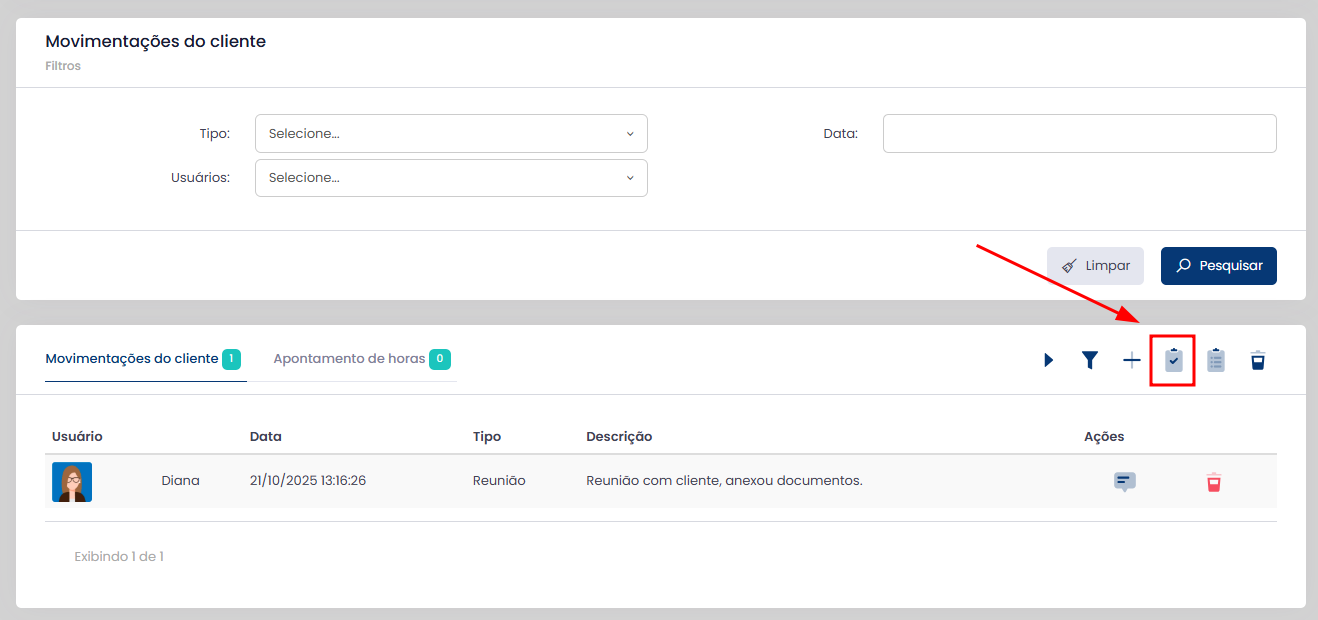](https://ajuda.promad.adv.br/uploads/images/gallery/2026-02/d4Jp68XPnn47LMLx-image.png) 5. Preencha com as informações do agendamento e clique em "Salvar: [](https://ajuda.promad.adv.br/uploads/images/gallery/2026-02/7wnfR4rJrAUBgm69-image.png) Pronto! Você verá que o agendamento aparecerá no menu Agenda > Agenda marcando apenas o nome do cliente, mas sem mencionar número de processo: [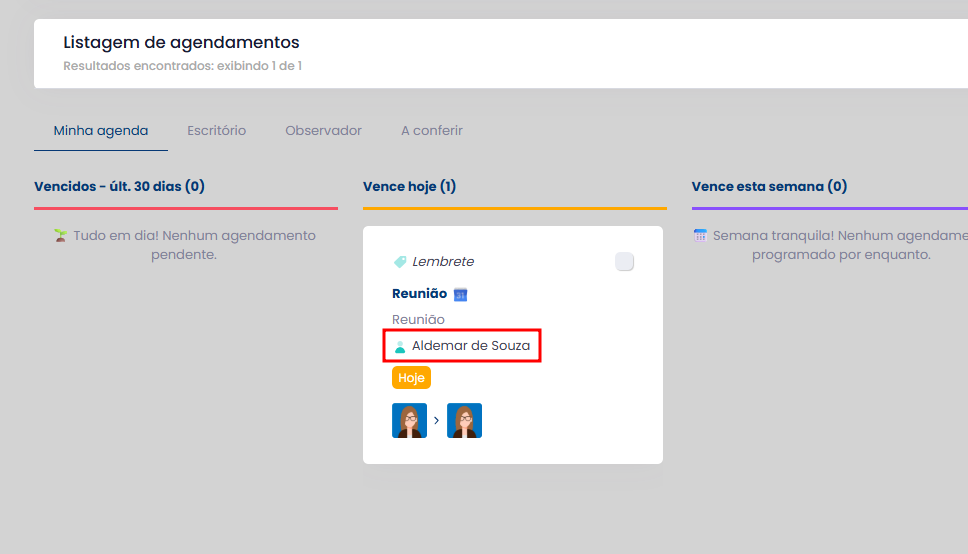](https://ajuda.promad.adv.br/uploads/images/gallery/2026-02/W7PQUObmhahh941L-image.png) # Como criar um agendamento vinculado a um cliente + processo Nesse passo a passo, você verá como criar agendamentos vinculados a um cliente e processo. Esse tipo de agendamento é indicado para tarefas em que é importante marcar determinado cliente e mencionar o número do processo a que se refere a tarefa ou compromisso. ##### Passo a passo 1. Acesse o menu Processos > Pesquisar processo; 2. Pesquise pelo processo desejado e clique nele para abrir a ficha; 3. Nas opções em cima da ficha do processo, clique em "Agendamentos": [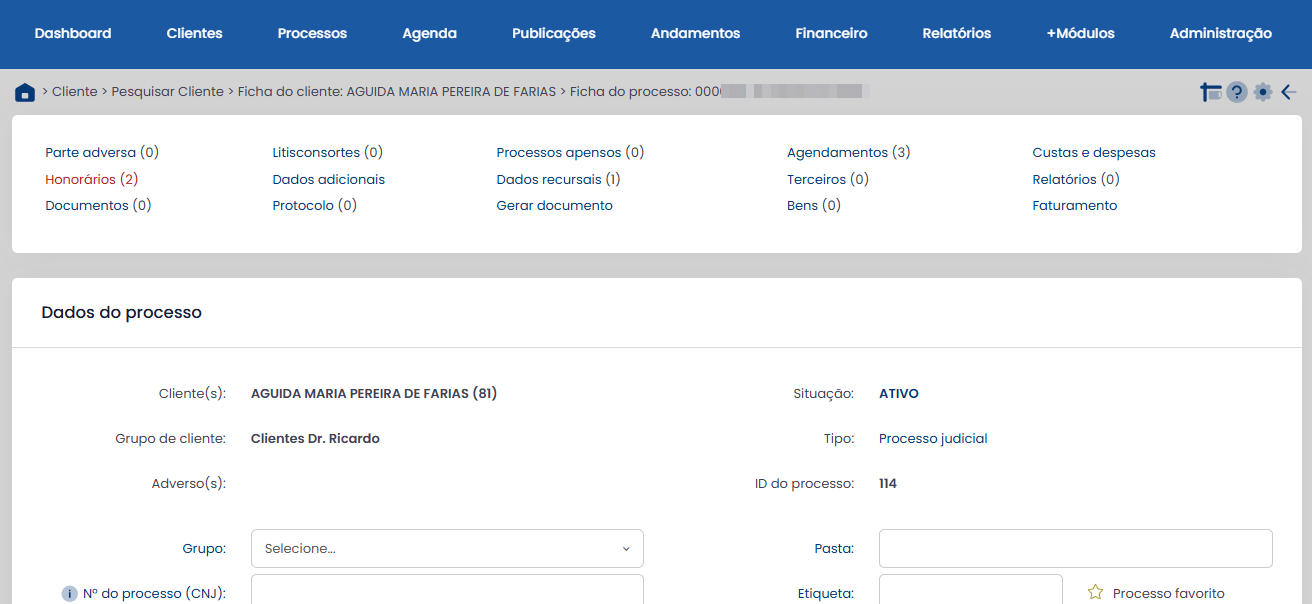](https://ajuda.promad.adv.br/uploads/images/gallery/2026-02/QAOvqnIo5U9EVLxk-image.png) 4. Em "Listagem de agendamentos", clique no ícone de adição (+) para criar um agendamento: [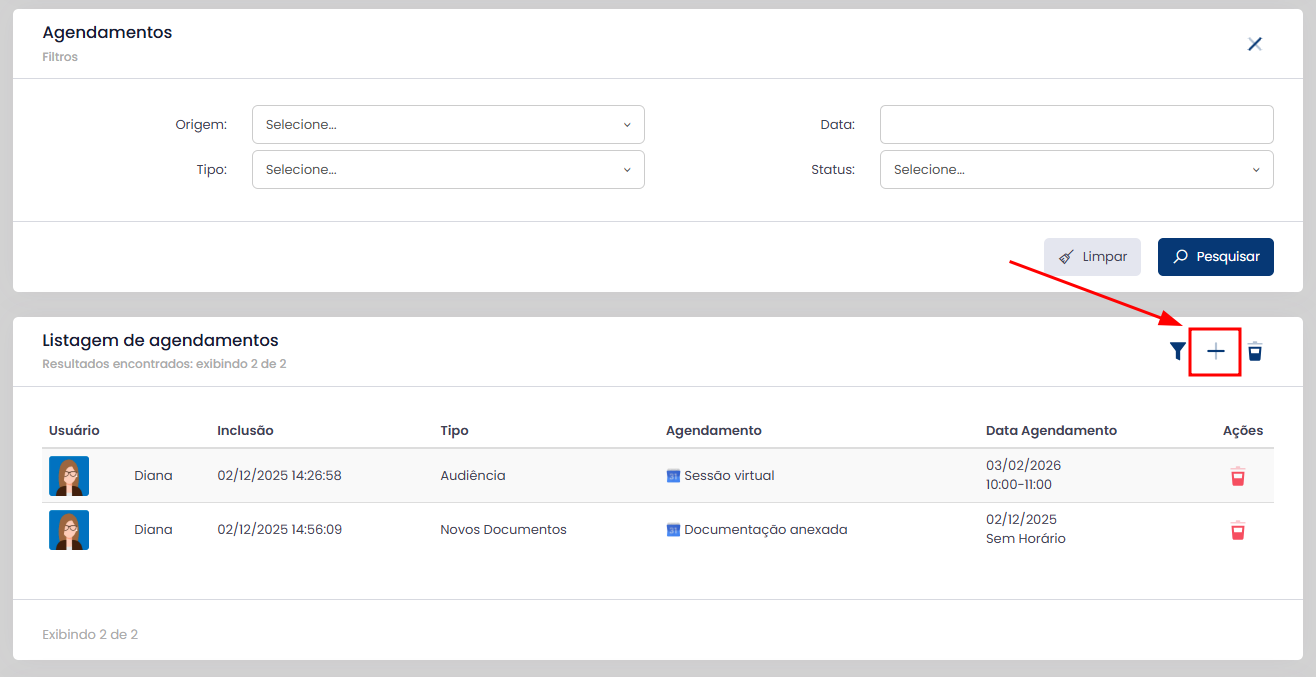](https://ajuda.promad.adv.br/uploads/images/gallery/2026-02/VsfbgwqfyJJdPaHe-image.png) 5. Preencha com as informações do agendamento e clique em "Salvar: [](https://ajuda.promad.adv.br/uploads/images/gallery/2026-02/7wnfR4rJrAUBgm69-image.png) Pronto! Você verá que o agendamento aparecerá no menu Agenda > Agenda marcando o seu cliente e mencionando o número do processo: [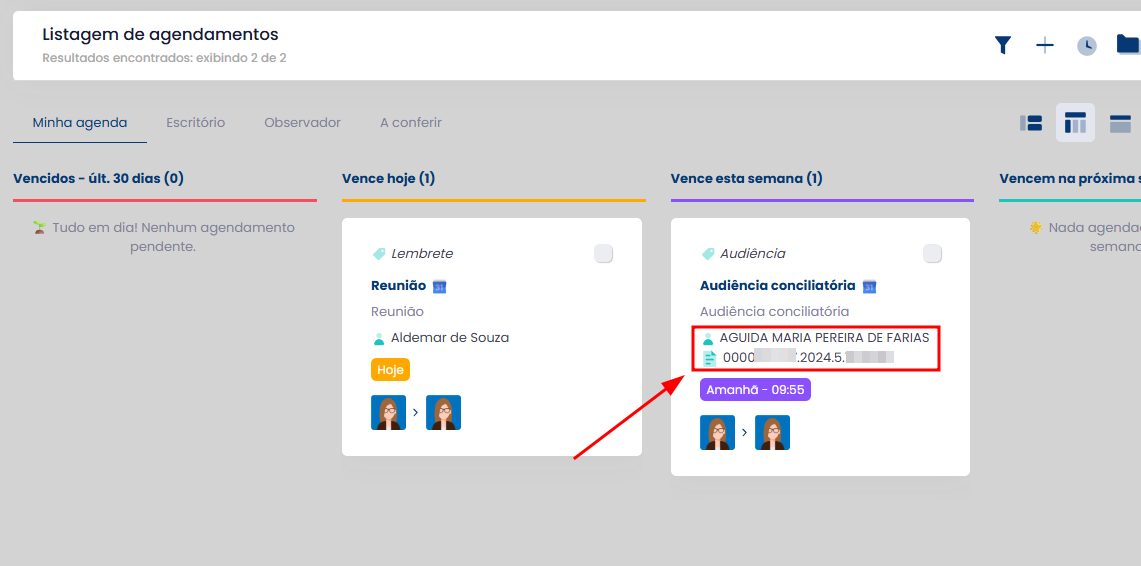](https://ajuda.promad.adv.br/uploads/images/gallery/2026-02/f4nHfL60At6RKJQi-image.png) # Minha agenda, Escritório e Observador #### Minha agenda: Nesse modo de visualização, você poderá visualizar apenas os agendamentos em que você é responsável. #### Escritório: Nesse menu, você poderá visualizar os agendamentos de todos os usuários. #### Observador: Na opção "Observador", você poderá visualizar agendamentos em quais foi marcado para visualizar, porém não é o responsável pelo cumprimento da tarefa. Por exemplo: Dra. Ana criou um agendamento para a estagiária Denise, mas precisa que o Dr. Paulo acompanhe essa tarefa. Nesse caso, Ana poderá incluir Paulo como observador do agendamento. Para alternar entre os modos de visualização, acesse o menu Agenda > Agenda: [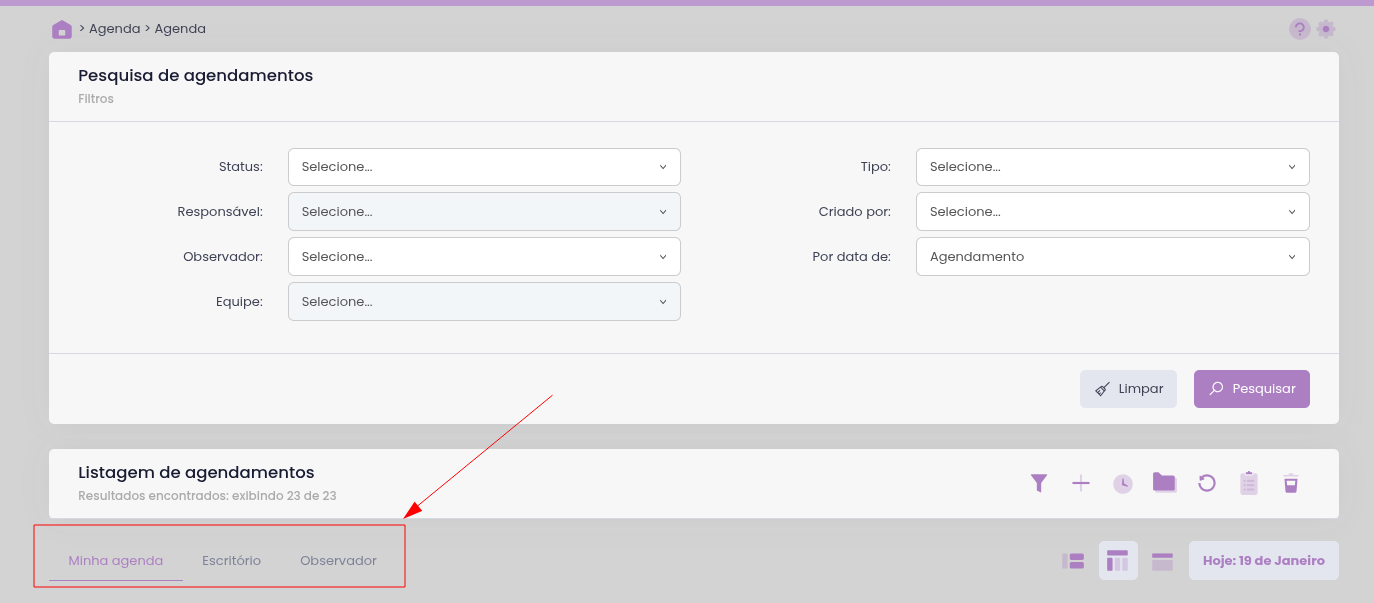](https://ajuda.promad.adv.br/uploads/images/gallery/2026-02/9kXDiOQFYpX890X1-image.png) # Conferir, alterar responsável e adiar agendamentos Você sabia que pode designar usuários para conferir agendamentos?! Além disso, a agenda Integra conta com ferramentas de ações rápidas para facilitar a sua rotina. Confira o vídeo abaixo e conheça essas opções: # Como filtrar agendamentos por data Confira o vídeo abaixo e veja como pesquisar agendamentos por data na agenda Integra: # Como filtrar agendamentos por responsável Para pesquisar por agendamentos de outros usuários específicos, siga o passo a passo abaixo: ##### Passo a passo: 1. Clique no modo de visualização "Escritório", onde aparecem os agendamentos de todos os usuários: [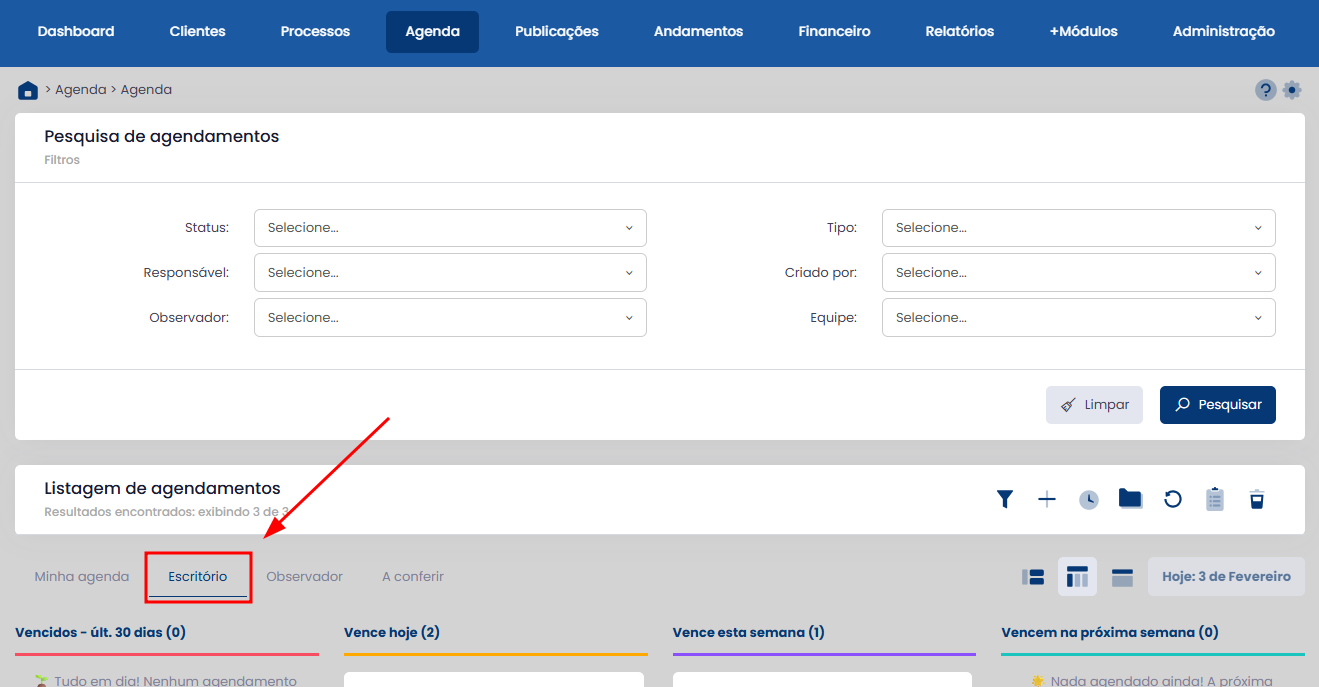](https://ajuda.promad.adv.br/uploads/images/gallery/2026-02/qZmCSFcRgq4FUKP1-image.png) 2. No campo "Responsável", selecione o usuário cujos agendamentos você deseja visualizar: [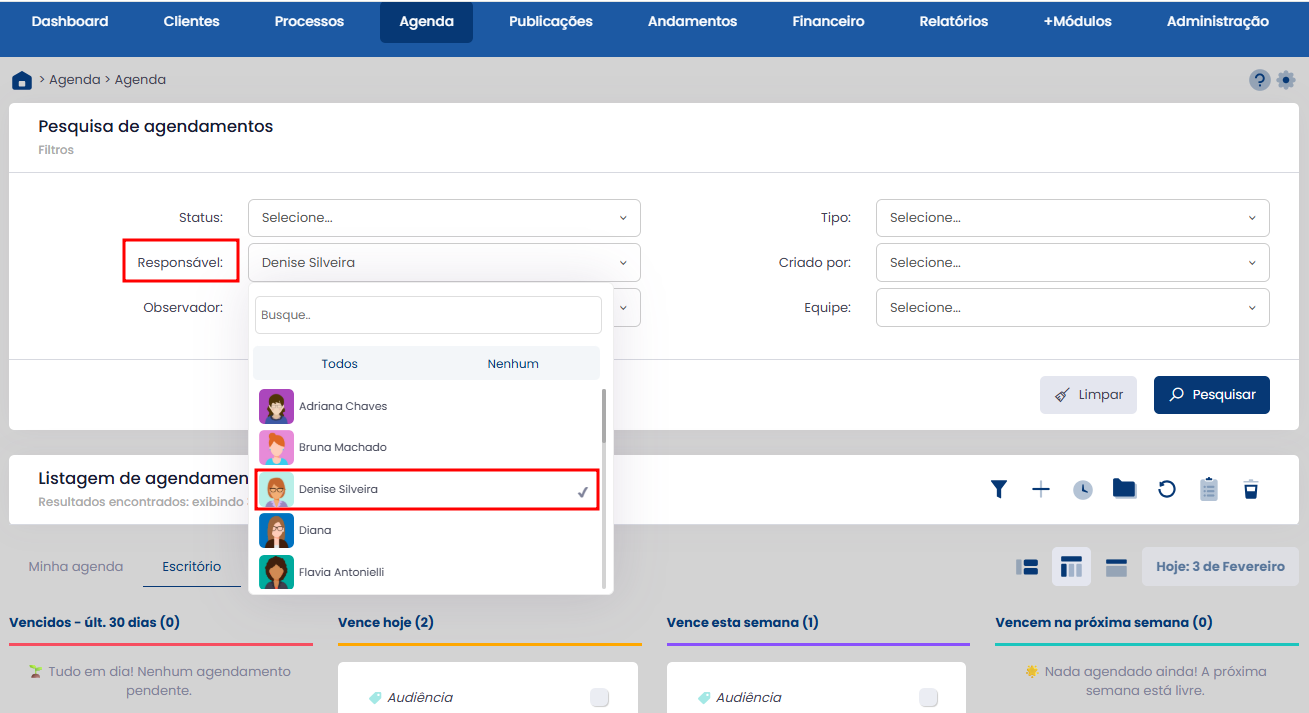](https://ajuda.promad.adv.br/uploads/images/gallery/2026-02/BdTzEsnpebgHlUqk-image.png) 3. Certifique-se que está pesquisando pelo período desejado e clique em "Pesquisar". # Como habilitar a agenda "Escritório" O modo de visualização "Escritório" permite que os usuários autorizados visualizem os agendamentos de todos os usuários. Para habilitar esse modo e definir quais usuários terão acesso, siga o passo a passo abaixo: ##### Passo a passo: 1. Acesse o menu Agenda > Agenda; 2. Clique no ícone de configurações, no canto superior direito: [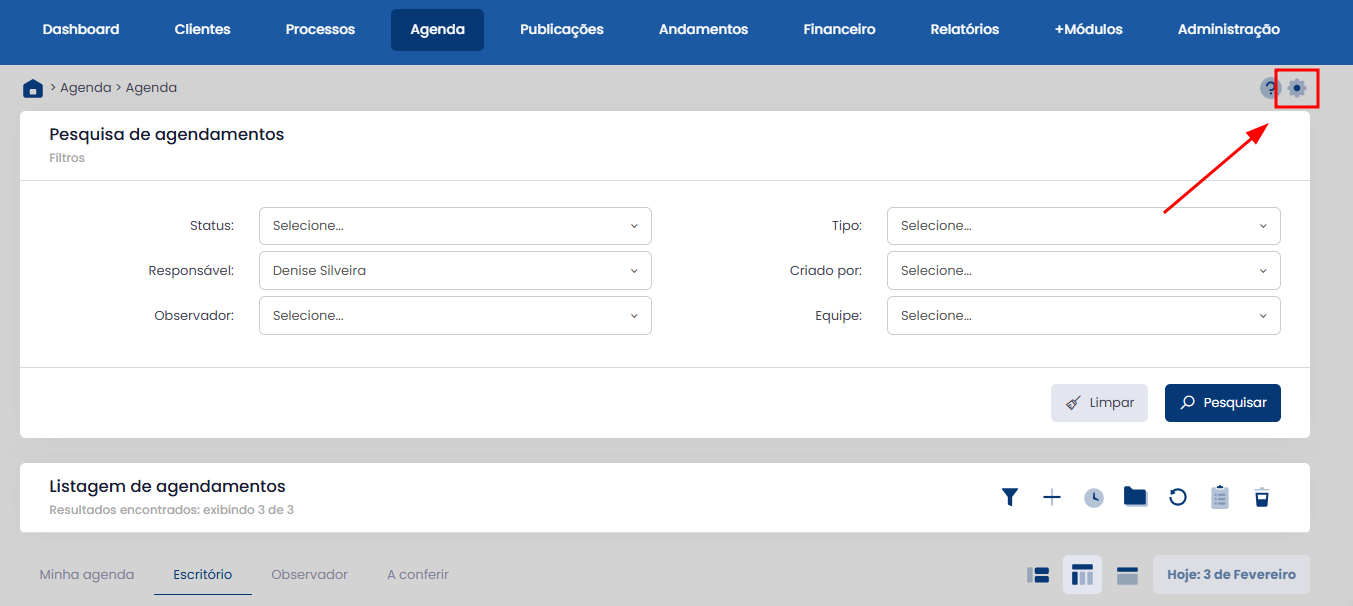](https://ajuda.promad.adv.br/uploads/images/gallery/2026-02/mvUrJ25Y7jzExWN7-image.png) 3. Vá até "Configurações da agenda"; 4. Em "Visualizar agenda do escritório", selecione os usuários para os quais deseja habilitar essa opção; 5. Vá até o final da página e clique em "Salvar". # Agenda telefônica # Cadastrar um contato Para cadastrar um contato, siga as instruções abaixo: 1. No software, acesse o menu Agenda > **Agenda telefônica**; 2. Na listagem, clique no ícone de **adição (+)**. 3. Preencha os dados desejados; 4. Clique no botão **Salvar**.**Obs.:** campos **nome** e **telefone** são obrigatórios, porém é aconselhável que já preencha o maior número de informações, assim seu sistema ficará ainda mais completo.
# Editar um contato Para editar um contato, siga as instruções abaixo: 1. No software, acesse o menu Agenda > **Agenda telefônica**; 2. Na listagem, localize o contato desejado; 3. Clique sobre ele e edite as informações que precisar; 4. Clique no botão **Salvar**. # Excluir ou restaurar um contato **EXCLUIR UM CONTATO** Para excluir um contato, siga as instruções abaixo: 1. No software, acesse o menu Agenda > **Agenda telefônica**; 2. Na listagem, localize o contato desejado (se necessário, faça uma pesquisa); 3. Clique no ícone de **Lixeira** e confirme a ação. --- **RESTAURAR UM CONTATO** Para restaurar um contato, siga as instruções abaixo: 1. No software, acesse o menu Agenda > **Agenda telefônica**; 2. Clique na Lixeira geral e localize o contato; 3. Clique no ícone de **Restaurar** e confirme a ação. # Relatório de contatos Para extrair um relatório, siga as instruções abaixo: 1. No software, acesse o menu Agenda > **Agenda telefônica**; 2. Na listagem, clique no botão **Relatório**; 3. Escolha o formato **Gerar em excel**. # Controle da agenda # Conhecendo a funcionalidade O controle da agenda é uma funcionalidade disponível para os usuários com perfil de administrador do sistema e que permite a visualização da agenda dos demais usuários do sistema, daí porque possuir o nome de controle da agenda. A ideia é permitir que o usuário com perfil de administrador (ou outro usuário desde que o administrador autorize) possa controlar o andamento dos agendamentos e, principalmente, dos prazos processuais do escritório. Com o uso do sistema, a ideia é que o controle e gerenciamento dos prazos processuais seja feito com a utilização, em conjunto, de 03 ferramentas : a aba de publicações jurídicas, a agenda e o controle da agenda. Na aba de publicações jurídicas é onde são visualizadas as publicações e agendados os respectivos prazos processuais. Na agenda é onde cada usuário do sistema visualiza os seus respectivos prazos e os cumpre. Por seu turno, é no controle da agenda que o usuário administrador do sistema conseguirá verificar e auditar, em tempo real, como está o cumprimento dos agendamentos/tarefas de cada destinatário. Ou seja, o controle da agenda completa o ciclo de gestão e organização dos prazos processuais do escritório na medida em que confere ao administrador o total controle sobre a rotina do escritório. É importante destacarmos que os agendamentos pessoais dos usuários - pelo seu caráter pessoal - não são visualizados no controle da agenda. Com o uso desta ferramenta o administrador do sistema passa a obter valiosas informações como, por exemplo: a) quantidade de agendamentos distribuídos entre os usuários b) quantidade de agendamentos específicos de cada usuário c) quantidade de agendamentos que não foram visualizados por determinado usuário d) quantidade de agendamentos que não foram concluídos por determinado funcionário. A ideia central é que possa haver gestão por parte do administrador, ou seja, que este possa identificar, de maneira bastante simples, onde encontram-se as falhas no seu processo organizacional. Por exemplo, poderá identificar eventuais prazos não concluídos e, antes de perder o prazo, cobrar o resultado do respectivo usuário. É claro que existe uma concentração maior na questão dos agendamentos relacionados a prazos processuais, mas não podemos esquecer que o controle da agenda também servirá para administrar e gerenciar os demais agendamentos profissionais do escritório. # Controle a produtividade de sua equipe Se você possui uma equipe que lhe auxilia no controle e na realização dos prazos processuais de seus escritório, você poderá gerenciar esta equipe através do uso em conjunto de dois recursos: agenda e controle da agenda. A maioria dos prazos processuais de seu escritório nascem através do recebimento de uma publicação jurídica, o que é visualizado dentro do software jurídico na respectiva aba chamada PUBLICAÇÕES. Imaginemos, dentro deste cenário, que você recebeu uma publicação jurídica de uma sentença de improcedência, contrária aos interesses de seu cliente. Neste caso, muito provavelmente, você fará um recurso que, para fins didáticos, vamos supor que seja um recurso de apelação. A rotina descrita acima é comum a quase todos os escritório, com a diferença de que em alguns casos existem várias pessoas envolvidas no cumprimento dos prazos processuais (advogados, estagiários, etc.). Pois bem. Imaginemos que, neste cenário, o advogado A é responsável por 10 prazos e o advogado B é responsável por outros 20 prazos. Todos estes prazos, seja do advogado A ou do advogado B, serão necessariamente agendados através da aba de publicações, clicando-se no link de agendamento. O primeiro ponto positivo deste procedimento é que informações automáticas ficarão gravadas (quem agendou, hora que agendou, quem visualizou, quando visualizou, etc.). A partir do momento em que os prazos processuais do escritório passam a ser agendados usando-se a agenda do software, o administrador do escritório pode passar a controlar a conclusão dos prazos através da funcionalidade Controle da Agenda, que na verdade é um agrupador da agenda dos demais usuários do sistema. Ou seja, com o uso do controle da agenda o administrador do escritório pode literalmente controlar a agenda dos demais usuários. Ao assim proceder, o administrador consegue gerenciar, com pouquíssimos cliques, como está o cumprimento dos prazos processuais de cada um de seus funcionários. A ideia da gestão é bastante simples: toda vez que alguém concluir um prazo processual precisa marcar aquele agendamento específico como concluído. Desta forma, bastará ao administrador do sistema, através do controle da agenda, pesquisar todos os prazos que não estiverem marcados como concluídos para identificar onde estão, digamos assim, as "pendências" de cumprimento de prazo por parte do escritório. Além disso, no controle da agenda é possível verificar quais agendamentos foram visualizados, por quem foram visualizados, quando foram visualizados assim como também é possível auditar o oposto, ou seja, os agendamentos que sequer foram visualizados. Este artigo não tem a pretensão de esgotar o assunto. O importante, contudo, é que você entenda que com o uso em conjunto da agenda e do controle da agenda é possível exercer um controle extremamente simples e eficaz sobre os prazos processuais de seu escritório. # Seu funcionário saiu de férias. Migre os seus agendamentos para outro destinatário. Imagine um cenário onde determinado funcionário de seu escritório possua uma série de agendamentos (inclusive prazos processuais) e chegue o momento em que este funcionário resolve gozar de suas férias. Ou, num cenário mais dramático, você resolve demitir este funcionário. O que fazer com os agendamentos sob responsabilidade deste funcionário? Será que teremos que usar a senha dele e acessar o sistema para poder dar cumprimento aos respectivos agendamentos? Para esta hipótese existe, dentro do controle da agenda, a opção Adicionar/Migrar Destinatário, onde são selecionados os agendamentos de determinado usuário e, ato contínuo, acrescenta-se um novo usuário como destinatário daqueles agendamentos. Desta forma, volta a existir um total controle sobre os agendamentos daquele funcionário que tirou férias ou, ainda, que simplesmente foi demitido pelo escritório. Gerencie de maneira simples o seu escritório. A ideia do CONTROLE DA AGENDA é permitir que o Administrador do escritório ou o Advogado responsável possa exercer uma espécie de AUDITORIA INTERNA sobre o funcionamento das rotinas do escritório. É através do CONTROLE DA AGENDA que, por exemplo, torna-se possível o acompanhamento dos PRAZOS em relação aos Advogados e Estagiários do escritório. É possível auditar-se, por exemplo, quais PRAZOS não foram concluídos por determinado usuário ou, ainda, quais AGENDAMENTOS PENDENTES um determinado usuário tem na semana que vem. Ou no mês que vem. Ou seja, a ideia é permitir um total controle sobre toda a rotina do Escritório. # Adicionar itens de pesquisa Para adicionar novos itens de pesquisa, siga as instruções abaixo: 1. No software, acesse o menu **CONTROLE DA AGENDA >> Configurações**; 2. No item de pesquisa, selecione: - - Pesquisa por cliente. - Pesquisa por responsável pelo processo. 3. Clique no botão **Salvar**. # Aumentar o número de agendamentos por página Para aumentar o número de agendamentos, siga as instruções abaixo: 1. No software, acesse o menu **Controle de agenda >> Configurações**. 2. No item Paginação de agendamentos, selecione: - - Entre 50, 100, 150 e 200 agendamentos por página. 3. Clique no botão **Salvar**. # Customizar um relatório A customização dos relatórios tem o objetivo de permitir que você interaja de forma completa com todos os seus dados cadastrados no software. Por padrão, o sistema permite que você gere alguns tipos de relatórios pré-configurados. Pode ocorrer, entretanto, que você deseje a visualização de outros dados em seu relatório. É justamente pra isso que existe a opção dos relatórios customizados. Pra customizar o relatório, siga as instruções abaixo: 1. No software, acesse o menu **Controle de agenda >> Configurações**. 2. No item Cadastro de configurações, selecione: - - Nome para este modelo - Dados que deseja visualizar no relatório 3. Clique no botão **Salvar**. # I-mails # Conhecendo a funcionalidade O módulo de i-mails, representa mais uma inovação oferecida pelo Software aos seus usuários. Utilizamos aqui o neologismo (ato de criar novas palavras) para facilitar o entendimento geral dessa nova funcionalidade. O objetivo principal da criação deste termo é passar ao usuário a ideia de um "e-mail interno", onde o "i" significa "interno" e o "mail" significa "correio". Os i-mails existem para facilitar a comunicação entre os funcionários do seu escritório. Atuando como uma espécie de correio eletrônico, PARTICULAR E EXCLUSIVO DE SUA EMPRESA, onde os usuários têm a possibilidade de enviar, receber, responder e/ou encaminhar informações com rapidez, agilidade e praticidade. Utilize também esta funcionalidade para divulgar informações em massa, estabelecer contato direto com seus colegas ou ainda enviar e receber documentos. **PORQUE I-MAIL?** Partindo pelo próprio nome, "i-mail", que é um neologismo (ato de criar novas palavras) utilizado pela nossa empresa para facilitar o entendimento geral dessa nova funcionalidade. O objetivo principal da criação deste termo é passar ao usuário a ideia de um "e-mail interno", onde o "i" significa "interno" e o "mail" significa "correio". O escritório pode encaminhar mensagens somente para os usuários do software. # Para que servem os marcadores? Os Marcadores são úteis para que você possa estabelecer uma melhor organização de suas mensagens, definir a quais grupos elas pertencem. Por exemplo, você pode primeiro LER todas as mensagens para depois agir especificamente sobre elas. Nesta hipótese, na medida em que for lendo as mensagens, você mesmo irá selecionar e mover a sua mensagem para o marcador desejado. Exemplo: use o marcador URGENTE e a cor VERMELHA para indicar aquelas mensagens mais importantes e que devem ser resolvidas de forma prioritária. Importante registrar que você primeiro deverá criar os MARCADORES, escolhendo um nome, cor de fundo e cor da letra, para depois utilizá-lo para classificar as suas Mensagens. # Criar um i-mail Para criar um i-mail, siga as instruções abaixo: 1. No software, acesse o menu **Agenda >> I-mails**. 2. Clique no link **Novo i-mail**. 3. Em Destinatários, escolha o(s) usuário(s) que receberão seu i-mail. 4. Indique o assunto, a descrição e anexe algum arquivo (se desejar). 5. Clique no botão **Enviar**. # Responder um i-mail Para responder um i-mail, siga as instruções abaixo: 1. No software, acesse o menu **Agenda >> I-mails**. 2. Na caixa de entrada, clique na mensagem desejada. 3. Clique no link Responder, Responder a todos ou Encaminhar. 4. Insira a sua resposta (descrição). 5. Clique no botão **Enviar**. # Sincronização com o Google Calendar # Como ativar a sincronização com o Google Calendar Para liberar a função, siga as instruções abaixo: 1. No software, acesse o menu **Agenda**; 2. Clique no ícone de **engrenagem**; 3. Vá até a opção *Configurações Google Calendar*; 4. Habilite a opção e faça as configurações, definindo: - Permissões de uso: quais as permissões do sistema poderão integrar suas agendas com o google; - Módulos/telas: quais as telas e módulos você deseja que apareça a função para integrar. 5. Clique no botão **Salvar**. Pronto, a função foi habilitada. Agora, na criação do primeiro agendamento, será exibida uma opção para que faça a integração e aceite os termos do *Google Calendar*. Esta permissão é concedida uma única vez e a partir disso, todo e qualquer agendamento criado por você será direcionado para o *Google Calendar*.**Importante:** esta integração funciona em apenas uma via, ou seja, todos os agendamentos criados, editados ou excluídos no **INTEGRA** terão efeito automático e integrados ao *Google Calendar*. Entretanto, todos os ajustes, criações e exclusões feitas diretamente na agenda do Google **não terão efeitos práticos** dentro do software
# Como sincronizar agendamentos com o Google Calendar Confira, no vídeo abaixo, um passo a passo mostrando como sincronizar agendamentos com o Google Calendar: