# Agenda - versão 3
# Como criar um agendamento sem vínculo
Nesse passo a passo, você verá como criar agendamentos diretamente na agenda.
Esse tipo de agendamento é indicado para agendamentos em que não é necessário um vínculo com um cliente ou um processo, por exemplo: agendamentos pessoais, reuniões ou eventos do escritório.
##### Passo a passo:
1. Acesse o menu Agenda > Agenda;
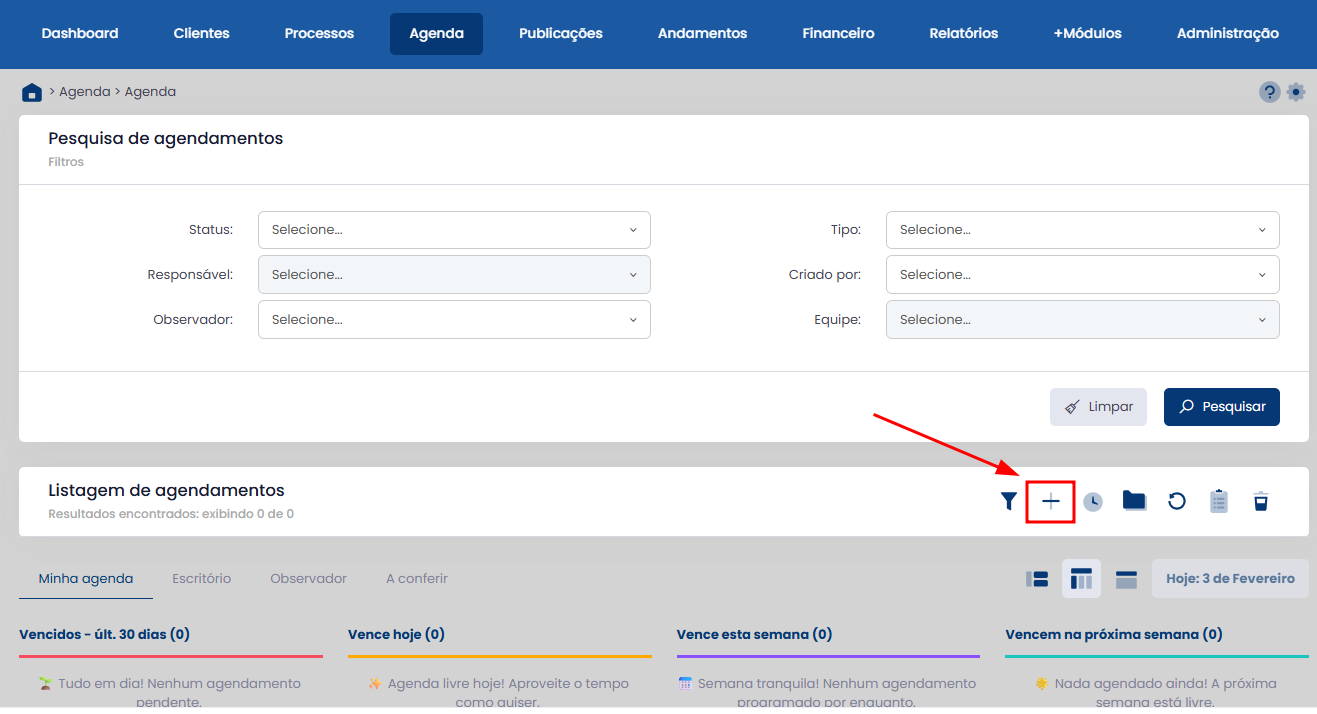
2. Em "Listagem de agendamentos", clique no ícone de adição (+):
[](https://ajuda.promad.adv.br/uploads/images/gallery/2026-02/34REeeT3hqGALTzK-image.png)
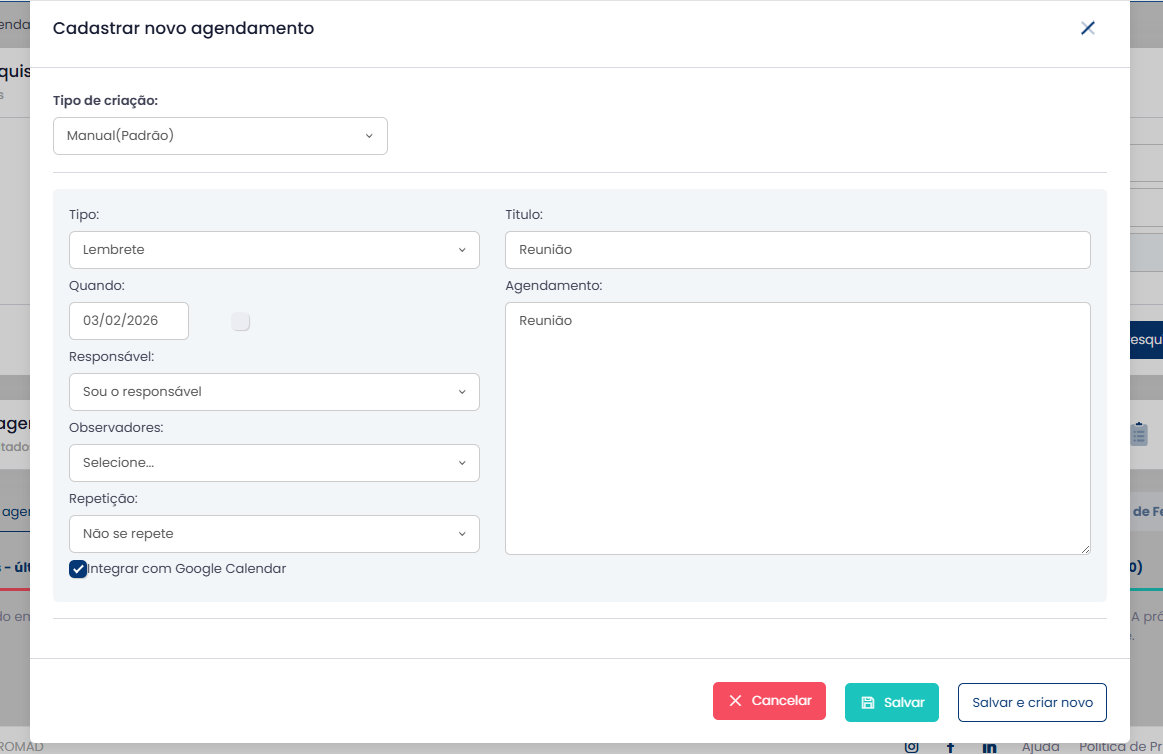
3. Preencha com as informações do agendamento e clique em "Salvar:
[](https://ajuda.promad.adv.br/uploads/images/gallery/2026-02/7wnfR4rJrAUBgm69-image.png)
# Como criar um agendamento vinculado a um cliente
Nesse passo a passo, você verá como criar agendamentos vinculados a um cliente.
Esse tipo de agendamento é indicado para tarefas em que é importante marcar determinado cliente, mas não é necessário um vínculo com um processo, por exemplo: reuniões iniciais, diligências para o cliente sem vínculo com um processo específico, tarefas para clientes que permanecem apenas no extrajudicial.
##### Passo a passo:
1. Acesse o menu Clientes > Pesquisar cliente;
2. Pesquise pelo cliente desejado e clique nele para abrir a ficha;
3. Na ficha do cliente, vá até "Movimentações do cliente";
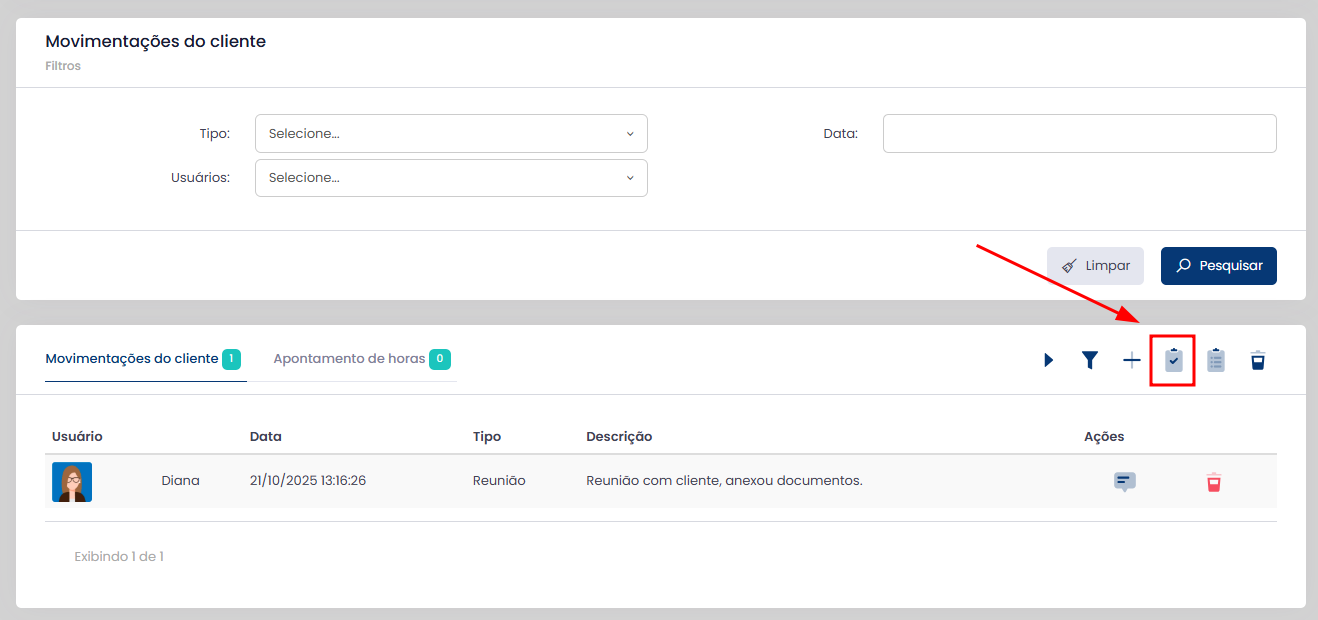
4. Na listagem de movimentações, clique no ícone "Novo agendamento":
[](https://ajuda.promad.adv.br/uploads/images/gallery/2026-02/d4Jp68XPnn47LMLx-image.png)
5. Preencha com as informações do agendamento e clique em "Salvar:
[](https://ajuda.promad.adv.br/uploads/images/gallery/2026-02/7wnfR4rJrAUBgm69-image.png)
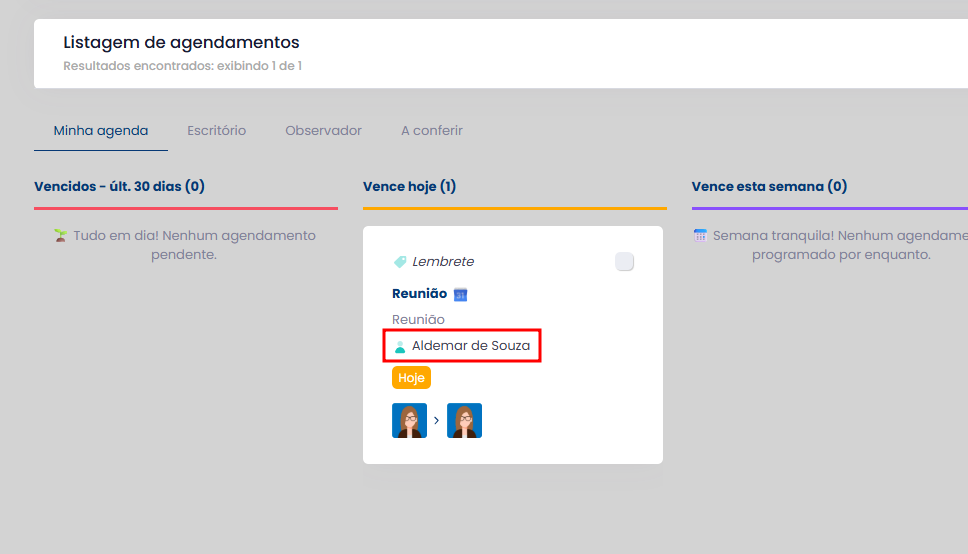
Pronto! Você verá que o agendamento aparecerá no menu Agenda > Agenda marcando apenas o nome do cliente, mas sem mencionar número de processo:
[](https://ajuda.promad.adv.br/uploads/images/gallery/2026-02/W7PQUObmhahh941L-image.png)
# Como criar um agendamento vinculado a um cliente + processo
Nesse passo a passo, você verá como criar agendamentos vinculados a um cliente e processo.
Esse tipo de agendamento é indicado para tarefas em que é importante marcar determinado cliente e mencionar o número do processo a que se refere a tarefa ou compromisso.
##### Passo a passo
1. Acesse o menu Processos > Pesquisar processo;
2. Pesquise pelo processo desejado e clique nele para abrir a ficha;
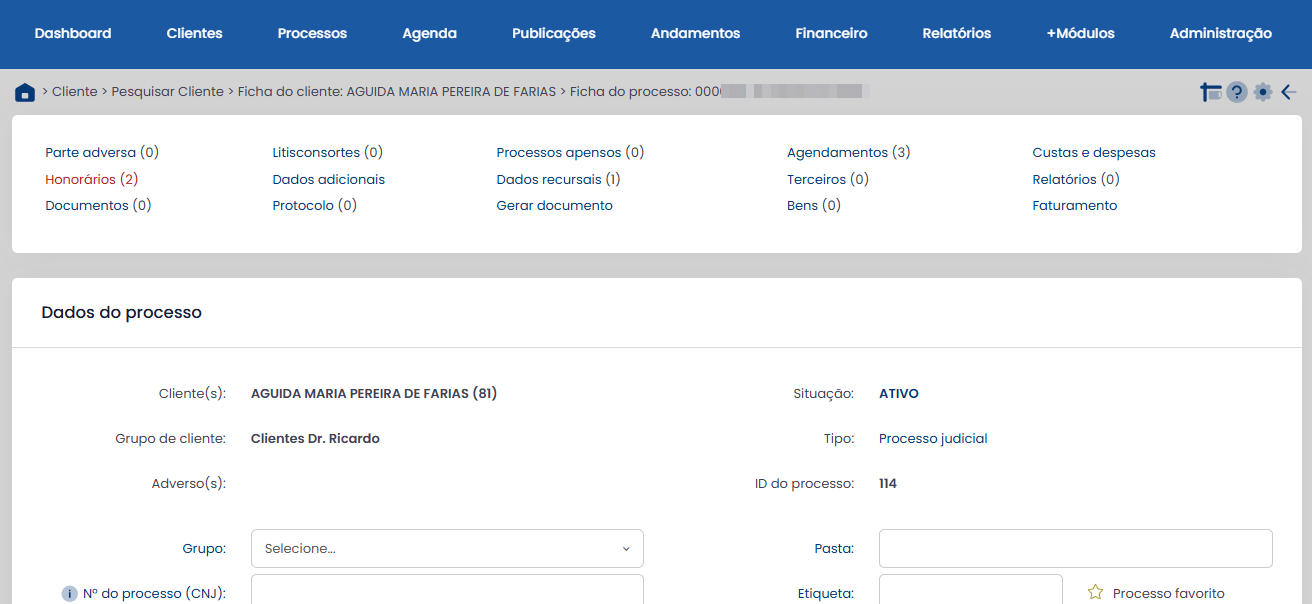
3. Nas opções em cima da ficha do processo, clique em "Agendamentos":
[](https://ajuda.promad.adv.br/uploads/images/gallery/2026-02/QAOvqnIo5U9EVLxk-image.png)
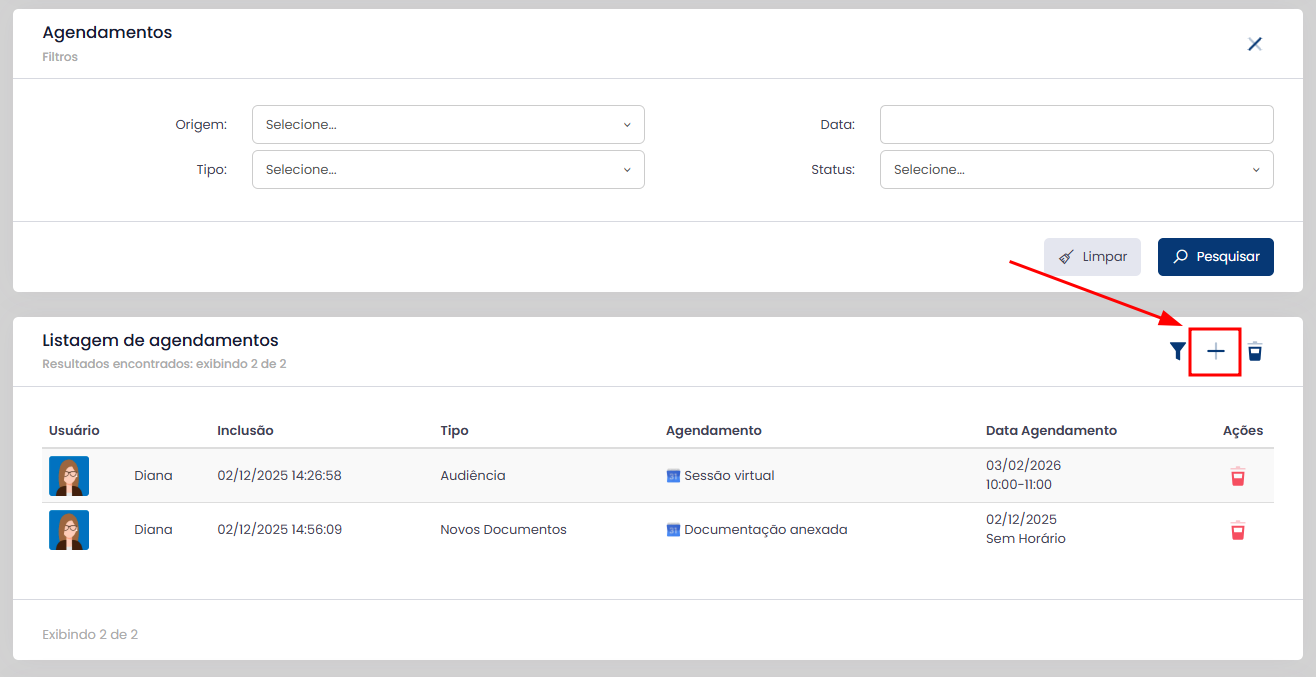
4. Em "Listagem de agendamentos", clique no ícone de adição (+) para criar um agendamento:
[](https://ajuda.promad.adv.br/uploads/images/gallery/2026-02/VsfbgwqfyJJdPaHe-image.png)
5. Preencha com as informações do agendamento e clique em "Salvar:
[](https://ajuda.promad.adv.br/uploads/images/gallery/2026-02/7wnfR4rJrAUBgm69-image.png)
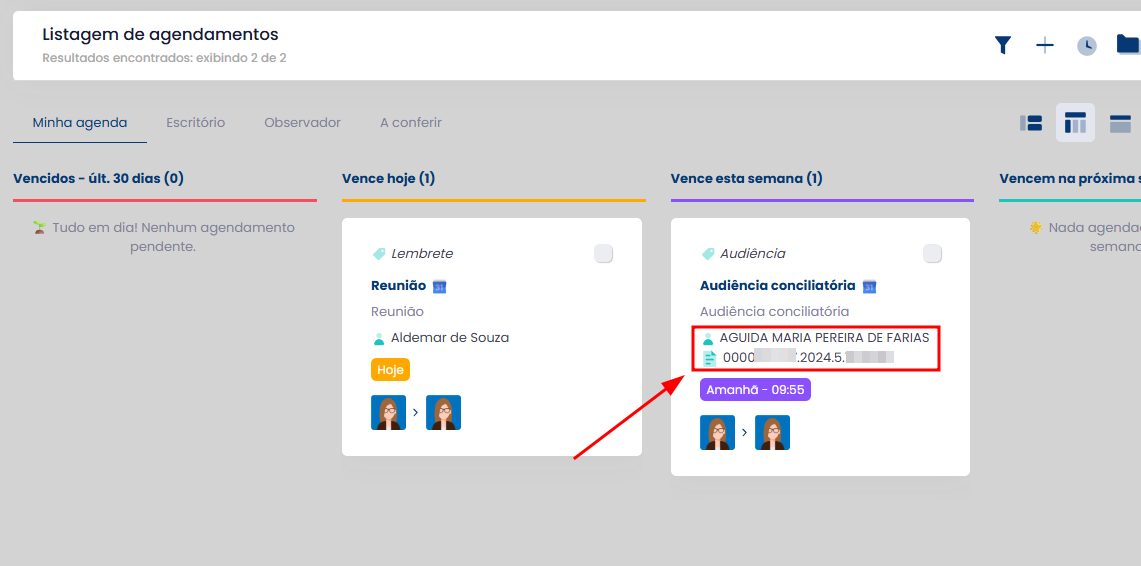
Pronto! Você verá que o agendamento aparecerá no menu Agenda > Agenda marcando o seu cliente e mencionando o número do processo:
[](https://ajuda.promad.adv.br/uploads/images/gallery/2026-02/f4nHfL60At6RKJQi-image.png)
# Minha agenda, Escritório e Observador
#### Minha agenda:
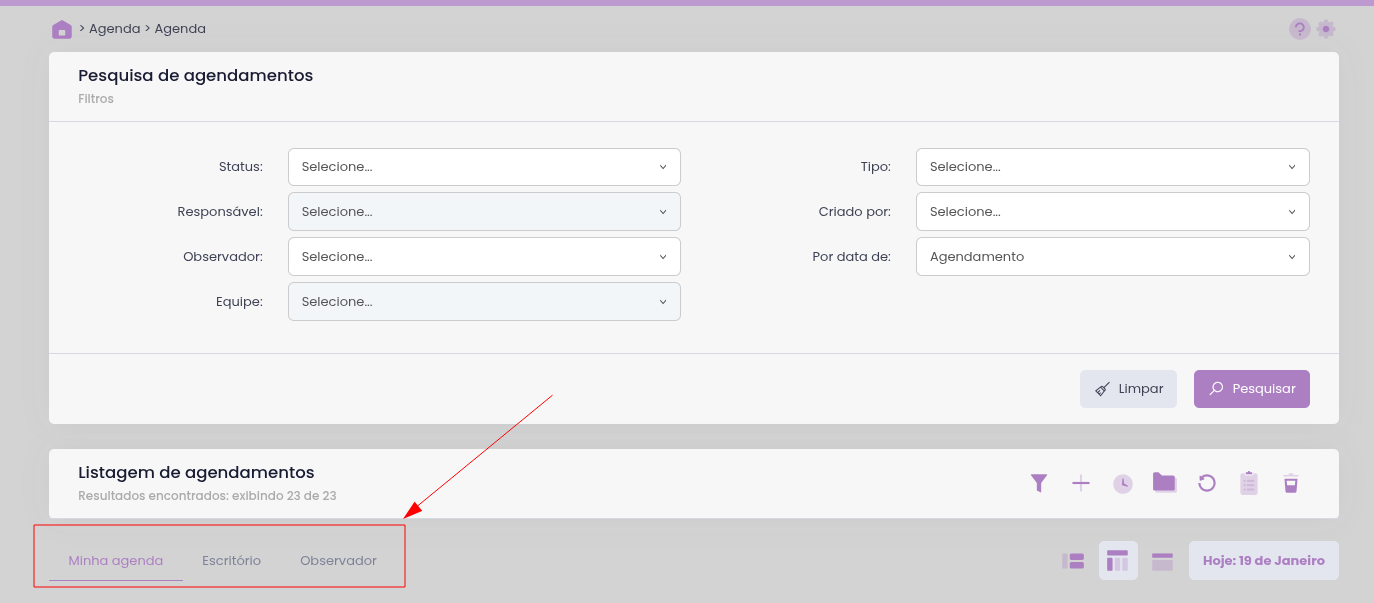
Nesse modo de visualização, você poderá visualizar apenas os agendamentos em que você é responsável.
#### Escritório:
Nesse menu, você poderá visualizar os agendamentos de todos os usuários.
#### Observador:
Na opção "Observador", você poderá visualizar agendamentos em quais foi marcado para visualizar, porém não é o responsável pelo cumprimento da tarefa.
Por exemplo: Dra. Ana criou um agendamento para a estagiária Denise, mas precisa que o Dr. Paulo acompanhe essa tarefa. Nesse caso, Ana poderá incluir Paulo como observador do agendamento.
Para alternar entre os modos de visualização, acesse o menu Agenda > Agenda:
[](https://ajuda.promad.adv.br/uploads/images/gallery/2026-02/9kXDiOQFYpX890X1-image.png)
# Conferir, alterar responsável e adiar agendamentos
Você sabia que pode designar usuários para conferir agendamentos?! Além disso, a agenda Integra conta com ferramentas de ações rápidas para facilitar a sua rotina. Confira o vídeo abaixo e conheça essas opções:
# Como filtrar agendamentos por data
Confira o vídeo abaixo e veja como pesquisar agendamentos por data na agenda Integra:
# Como filtrar agendamentos por responsável
Para pesquisar por agendamentos de outros usuários específicos, siga o passo a passo abaixo:
##### Passo a passo:
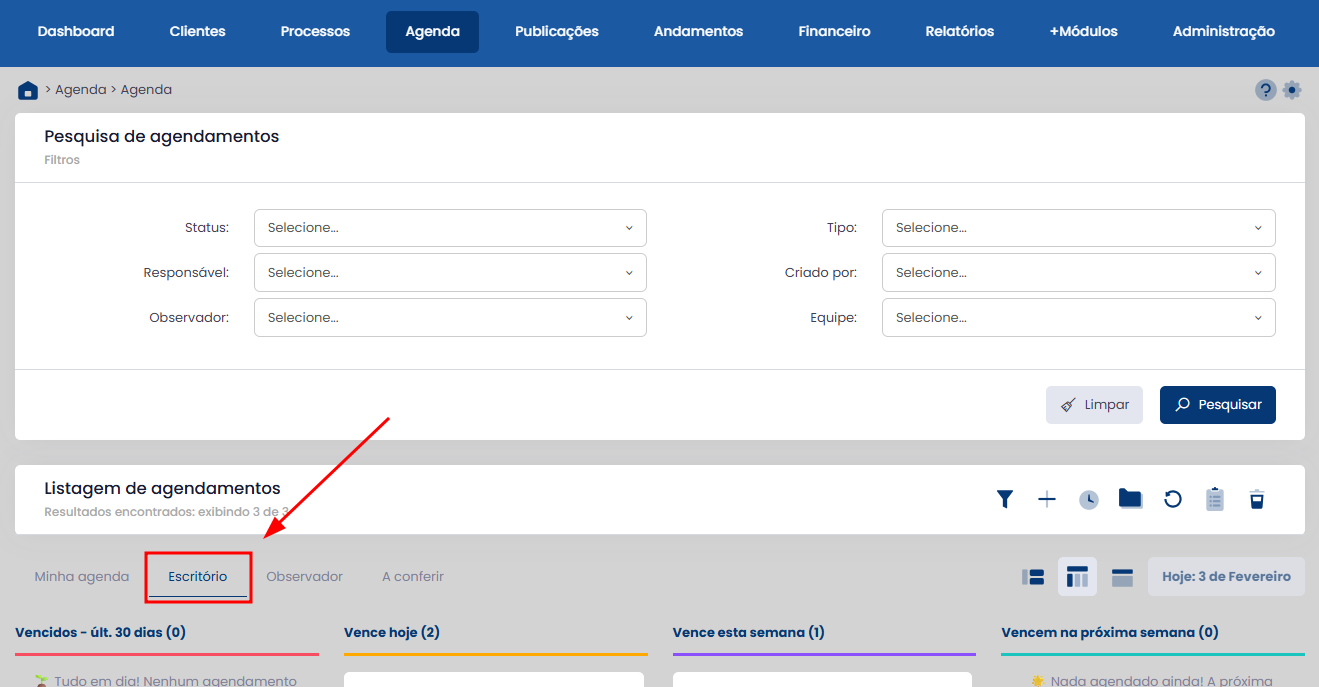
1. Clique no modo de visualização "Escritório", onde aparecem os agendamentos de todos os usuários:
[](https://ajuda.promad.adv.br/uploads/images/gallery/2026-02/qZmCSFcRgq4FUKP1-image.png)
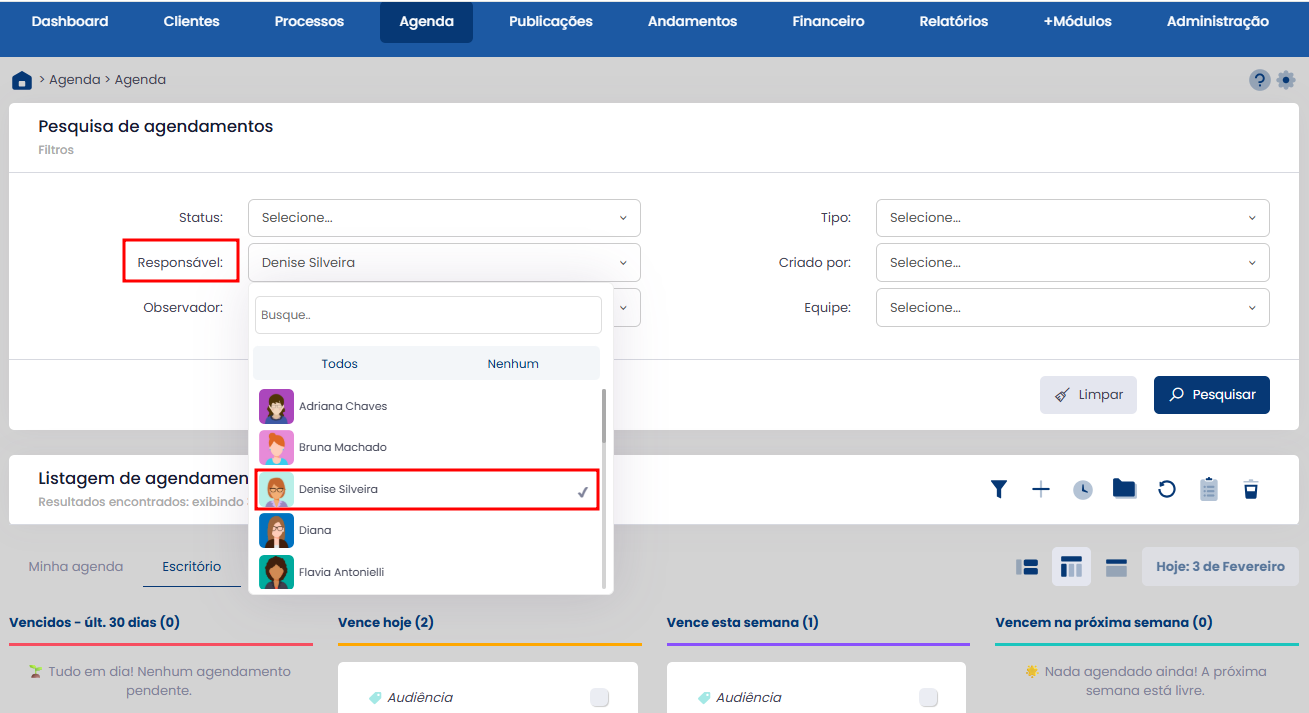
2. No campo "Responsável", selecione o usuário cujos agendamentos você deseja visualizar:
[](https://ajuda.promad.adv.br/uploads/images/gallery/2026-02/BdTzEsnpebgHlUqk-image.png)
3. Certifique-se que está pesquisando pelo período desejado e clique em "Pesquisar".
# Como habilitar a agenda "Escritório"
O modo de visualização "Escritório" permite que os usuários autorizados visualizem os agendamentos de todos os usuários. Para habilitar esse modo e definir quais usuários terão acesso, siga o passo a passo abaixo:
##### Passo a passo:
1. Acesse o menu Agenda > Agenda;
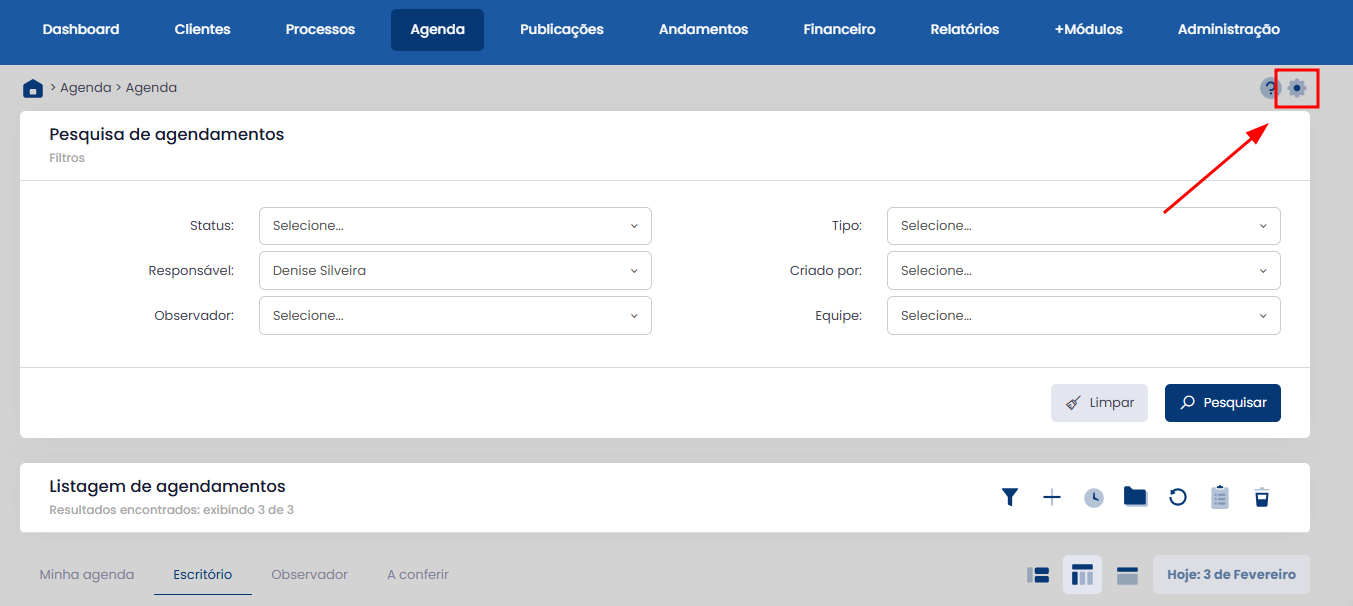
2. Clique no ícone de configurações, no canto superior direito:
[](https://ajuda.promad.adv.br/uploads/images/gallery/2026-02/mvUrJ25Y7jzExWN7-image.png)
3. Vá até "Configurações da agenda";
4. Em "Visualizar agenda do escritório", selecione os usuários para os quais deseja habilitar essa opção;
5. Vá até o final da página e clique em "Salvar".